
A böngésző biztonsági tanúsítványhibáinak megértése és elhárítása
A weboldalak biztonsági tanúsítványai kulcsfontosságúak az internetes biztonság szempontjából. A böngészők, mint például a Firefox, ellenőrzik ezeket a tanúsítványokat annak érdekében, hogy megbizonyosodjanak az oldal hitelességéről és a kapcsolat titkosításáról. Azonban előfordulhatnak hibák, amelyek megakadályozzák a biztonságos kapcsolódást. Ez a cikk részletesen ismerteti a leggyakoribb tanúsítványhibákat és azok megoldási lehetőségeit.
Miért fontosak a biztonsági tanúsítványok?
A biztonsági tanúsítványok, más néven SSL/TLS tanúsítványok, igazolják egy weboldal hitelességét és lehetővé teszik a titkosított kommunikációt a felhasználó böngészője és a webkiszolgáló között. Ez védi az érzékeny adatokat, mint például a jelszavak, bankkártyaadatok és személyes információk.
Gyakori tanúsítványhibák és azok jelentése
Számos hibaüzenet jelezheti a tanúsítvánnyal kapcsolatos problémát. Íme néhány a leggyakoribbak közül:
- SEC_ERROR_UNKNOWN_ISSUER: Ez a hiba azt jelenti, hogy a böngésző nem ismeri fel a weboldal tanúsítványát kiállító hitelesítésszolgáltatót. Ez gyakran előfordul, ha a tanúsítványt nem egy elismert hatóság állította ki, vagy ha a tanúsítványt egy privát, nem megbízható forrás hozta létre.
- MOZILLA_PKIX_ERROR_MITM_DETECTED: Ez a hiba arra utal, hogy a böngésző gyanús tevékenységet észlelt, ami arra utalhat, hogy valaki megpróbálja "közbeiktatni magát" a kapcsolatba (Man-in-the-Middle támadás). Ilyenkor a tanúsítványt lecserélhették egy hamisítványra.
- ERROR_SELF_SIGNED_CERT: Ez a hiba azt jelzi, hogy a weboldal egy önaláírt tanúsítványt használ. Az önaláírt tanúsítványokat általában nem megbízható forrásból származóként kezelik, mivel nem egy független hitelesítésszolgáltató ellenőrizte őket.
Ezeken kívül más "Figyelem: Lehetséges biztonsági kockázat" típusú hibakódok is előfordulhatnak. Ezekről bővebben a "Mit jelentenek a biztonsági figyelmeztető kódok?" című leírásban olvashat.

Mi okozza ezeket a hibákat?
Több tényező is állhat a tanúsítványhibák mögött:
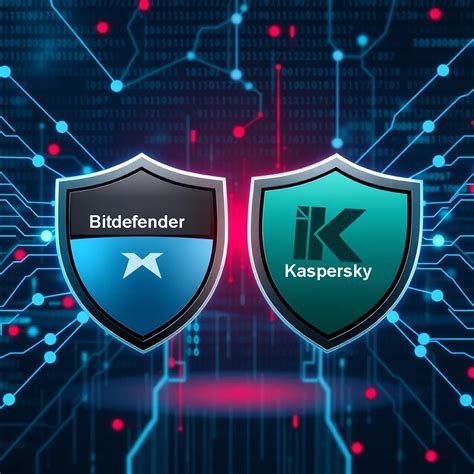
- Antivírus és tűzfal beállítások: Bizonyos biztonsági szoftverek, mint például a Bitdefender Antivirus Free vagy a Kaspersky, képesek ellenőrizni az SSL-kapcsolatokat. Ha ezek a beállítások nincsenek megfelelően konfigurálva, vagy ha a szoftver nem ismeri fel a weboldal tanúsítványát, hibát jelezhetnek. A Kaspersky 2019 és újabb verziói már tartalmaznak erre vonatkozó enyhítéseket.
- Kártevő szoftverek: Egyes kártevők is megpróbálhatják elfogni és manipulálni a biztonságos kapcsolatokat, lecserélve a weboldalak tanúsítványait.
- Munkahelyi hálózatok: Ha egy munkahelyi hálózaton tartózkodik, lehetséges, hogy az IT-osztálynak hozzá kell adnia a szükséges tanúsítványt a Firefox tanúsítványtárolójához.
- Elavult böngésző vagy operációs rendszer: Régebbi szoftververziók nem mindig képesek megfelelően kezelni a modern biztonsági protokollokat.
A hibák elhárítása
A tanúsítványhibák elhárítására több módszer is létezik:
1. Antivírus és hálózatbiztonsági szoftverek konfigurálása
Ha Kaspersky terméket használ, és a probléma az SSL-kapcsolatok vizsgálatával kapcsolatos, a következőket teheti:
- Indítsa el a Kaspersky Internet Security programot.
- Kattintson a Beállítások ikonra az alkalmazás ablakának alján.
- A Beállítások ablakban lépjen a "Továbbiak" (Additional) részhez, majd kattintson a "Hálózat" (Network) elemre.
- A következő párbeszédablakban kattintson a "Hozzáadás" (Add) gombra.
- Adja meg a gazdagépnevet (hostname) pontosan úgy, ahogy az a tanúsítvány részletei között a "Közös név" (Common Name) alatt szerepel.
- Állítsa az állapotot "Aktív"-ra (Active) és erősítse meg.
- Térjen vissza a "Hálózat Portok" (Network Ports) párbeszédablakhoz.
- Győződjön meg róla, hogy az "Minden hálózati port figyelése a hálózati támadásokra érzékeny alkalmazások számára" (Monitor all network ports for applications that are vulnerable to network attacks) opció aktív marad.
- Zárja be az ablakot a megerősítéshez.
A "Vírusvédelem asztali számítógépekhez" általános funkciója védelmet nyújt a rosszindulatú szoftverekkel szemben, és lehetővé teszi a speciális csalások észlelését a fájlok, programok, alkalmazások, URL-címek és más fenyegetésforrások vizsgálatával. A "CommunityIQ" egy fenyegetésfigyelő szolgáltatás, amely információkat küld az észlelt fenyegetésekről a kiszolgálónkra a terjedés megfigyelése és blokkolása érdekében.
2. A tanúsítvány kivétele (nem ajánlott)
Bizonyos esetekben, különösen nem nyilvános hálózatokon, lehetőség lehet arra, hogy a tanúsítványt kivételként kezelje a böngészőben. Fontos azonban megjegyezni, hogy ez gyengíti a biztonságot, és csak akkor tegye meg, ha teljesen biztos a weboldal megbízhatóságában.
A Firefox újabb verzióiban egyes tanúsítványhibák biztonsági okokból már nem kerülhetők meg. Ez általában azt jelenti, hogy valami az eszközén vagy a hálózatán elfogja a biztonságos kapcsolatokat, és kicseréli a weboldalak tanúsítványait.
3. A böngésző és az operációs rendszer frissítése
Győződjön meg róla, hogy a Firefox böngészője és az operációs rendszere mindig naprakész. A frissítések tartalmazhatják a biztonsági réseket befoltozó javításokat és a tanúsítványkezelés fejlesztéseit.
4. Kártevők ellenőrzése
Futtasson teljes rendszervizsgálatot egy megbízható víruskereső programmal, hogy kizárja a kártevők által okozott problémákat.
Avast és más biztonsági szoftverek funkciói
Az Avast Mobile Security for iOS és az Androidra elérhető vírusvédelem alapvető mobilos internetbiztonságot nyújt kiegészítő adatvédelmi funkciókkal. Az Avast Mobile Security for iOS védelmet nyújt a böngészéshez, a jelszavakhoz, a fényképekhez és a Wi-Fi hálózathoz. Az olyan funkciók, mint a "Feltörési riasztások" (Breach Alerts) kiszivárgott személyes információkat keresnek, és ellenőrzik, hogy adatai megtalálhatók-e a dark weben. A VPN funkció az online kommunikáció titkosításával támogatja az adatvédelmet.
A "Vírusvédelem asztali számítógépekhez" védelmet nyújt a rosszindulatú, káros vagy kéretlen szoftverekkel szemben. Az "App Insights" kiértékeléseket ad a felhasználónak a telepített alkalmazásokról. A "Deepfake-pajzs" (Deepfake Shield) észleli a deepfake-eket a streamelt videókban. A "Híváspajzs" (Call Shield) segít azonosítani a csaló hívásokat.
Az "AntiTrack" segítségével megőrizheti online tevékenységei és digitális ujjlenyomata privát mivoltát. A "Böngészővédelem" (Browser Protection) segít a felhasználóknak védettséget élvezni az online nyomkövetési kísérletekkel szemben. Az "Engedélyezett webhelyek" (Allowed Websites) funkció lehetővé teszi kedvenc webhelyeinek hozzáadását az engedélyezett listához.
A "Problémák kijavítása" (Fix Problems) funkció megvizsgálja az olyan általános Windows-problémákat, amelyek veszélyeztethetik a számítógépet. A "Clutter Scan" megvizsgálja az alkalmazások gyorsítótárát, naplófájlokat és más felesleges fájlokat. A "Fájlmásolat kereső" (Duplicate File Finder) duplikált fájlokat keres, a "Fényképek keresése" (Photo Finder) pedig segít a hasonló fényképek azonosításában.
IT biztonsági tippek a jelszóválasztásról
A "Bizalmas adatok védelme" (Privacy Data Shield) ellenőrzi a merevlemezt bizalmas adatokat tartalmazó fájlok után kutatva. Az "Adatvédelmi tanácsadó" (Privacy Advisor) frissítéseket és útmutatásokat kínál az online adatvédelemmel kapcsolatban.
Az "Identity Assist" szolgáltatás a ScamAssist és az Identity Resolution aljellemzőkből áll. A ScamAssist specialistái tanácsadást nyújtanak a potenciálisan megtévesztő üzenetek azonosításához, míg az Identity Resolution specialistái segítséget nyújtanak a személyazonosság-lopás és más kiberfenyegetések elleni védekezésben.
A "Risk Monitor" segítségével megfigyelheti a dark weben az esetlegesen kiszivárgott személyes adatokat. A "BreachGuard" a dark webről készült legátfogóbb adatbázist használja az adatszivárgások felderítésére.
A mobilokhoz (Android) készült "Cleanup" segít felismerni és törölni a szükségtelen fájlokat a tárhely felszabadítása érdekében. Az "App Overview" lehetővé teszi az alkalmazások böngészését és eltávolítását. A "Médiaáttekintő" (Media Overview) a sérült fájlokat listázza típus szerint.
A "Battery Saver" funkció lehetővé teszi a rendszerbeállítások automatikus módosítását az akkumulátor kímélése érdekében. A "Felhőalapú fájlátvitel" (Cloud File Transfer) biztonsági mentést tesz lehetővé külső felhőtárhelyre.
tags: #avast #tanusitvany #ervenytelen