
A Windows 7 tanúsítványkezelésének és helyreállításának részletes útmutatója
A tanúsítványok hatékony megértése és kezelése kulcsfontosságú minden online működő szervezet számára. A tanúsítványkezelés kritikus fontosságúvá vált a modern digitális ökoszisztéma védelme szempontjából. A tanúsítványokkal kapcsolatos legjelentősebb felelősség az élettartamuk során szükséges nehézkes nyomon követésben és karbantartásban rejlik. A tanúsítványok rövid érvényességi ideje folyamatos felügyeletet igényel központi műszerfalakon keresztül annak érdekében, hogy azok érvényesek és naprakészek legyenek.
Tanúsítvány érvényesítési osztályok
Az identitás hitelesítése magasabb fokú biztonságot nyújtó tanúsítványokkal, mint például az Organisation Validated (OV) SSL és az Extended Validation (EV) nagyobb bizalmat ébreszt a tranzakciók biztonságában, az adatcserében és a webhely legitimációjában, mint az egyszerű domain-validated (DV) tanúsítványok. Megfelelőségi szabványok: Az olyan tanúsítványokra, mint az EV SSL, szükség lehet az adatvédelemmel és a magánélettel kapcsolatos szabályozási kötelezettségek teljesítésére olyan ágazatokban, mint az egészségügy vagy a pénzügy.
Tanúsítványok kezelése Windows 7 alatt
Ez egy Windows asztali alkalmazás, amely saját tanúsítványkezelési platformunkként szolgál. A Windows 7 rendszerű számítógépek nem engedélyezik a jelszó vagy a PIN-kód megváltoztatását. A probléma az operációs rendszer sajátosságaiból származik.
A Windows 7: Választhat az 32-bit vagy az 64-bit verzióval, simább és kényelmesebb kialakítással az Asztal, a Dokumentumok beállításai, a Start menü, a Könyvtárak, a HomeGroup stb. A Windows 7 rengeteg szabad helyre van szüksége a rendszer zökkenőmentes futtatásához. Különböző program kerül telepítésre, mivel a felhasználó igényeinek megfelelően különböző igények vannak.
Megfelel a Windows 7 biztonsági tanúsítványával kapcsolatos problémáinak? Véletlenül törölt egy fontos fájlt figyelmeztetés nélkül a Windows 8 rendszert futtató számítógép újrahasznosító tálcájába? Előfordulhat, hogy a figyelmeztető párbeszédpanel felbukkan, amikor hasonló webhelyet látogat meg probléma van a webhely biztonsági tanúsítvánnyal. A vírus egy kezneti probléma, amely bosszantja az összes Windows-felhasználót, így nem áll módjában meghatározni, melyik biztonságos, miközben nem biztonságos az adatok megsértésére.
Tanúsítványok kibocsátása és megújítása
Tömeges regisztrációs és megújítási eljárások aktiválása automatizált lejárati emlékeztetők, tárolt hitelesített személyazonosságok és automatizált kiadás révén, megakadályozza a tanúsítvány ill. Míg a tanúsítvány információi általában nyilvánosak, a kapcsolódó magánkulcsok biztonságos tárolást igényelnek az illetéktelen hozzáférés és az esetleges biztonsági megsértések megelőzése érdekében. A magánkulcsok védelme azonban soha nem akadályozhatja az engedélyezett hozzáférést vagy a nemkívánatos események esetén történő helyreállítást.
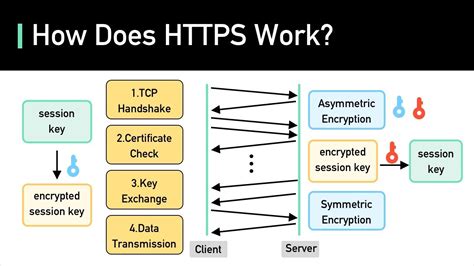
Tanúsítványok helyreállítása Windows 7 rendszeren
A helyreállítási eljárás elindításához a felhasználónak rá kell kattintania a Forgot your password hivatkozásra a meghajtó elérését kínáló ablakban. Ha a számítógép operációs rendszeréhez be van kapcsolva a Federal Information Processing szabványú kompatibilitási mód, akkor a Windows 8 és a korábbi verziók esetében a visszaállítási kulcsfájl a titkosítás előtt lesz mentve a cserélhető meghajtóra. A felhasználó közli a rendszergazdával a visszaállítási kulcs azonosítóját (részletek az alábbi ábrán).A rendszergazda ellenőrzi a visszaállítási kulcs azonosítóját a számítógép tulajdonságai között, a Kaspersky Security Centerben. Az operációs rendszer betöltése után a Kaspersky Endpoint Security felszólítja a felhasználót a jelszó vagy a PIN-kód módosítására. Miután beállított egy új jelszót vagy PIN-kódot, a BitLocker létrehoz egy új főkulcsot, és elküldi a kulcsot a Kaspersky Security Centernek. Ennek eredményeképpen a helyreállítási kulcs és a helyreállítási kulcsfájl is frissítésre kerül.
A Windows 7 rendszerű számítógépek nem engedélyezik a jelszó vagy a PIN-kód megváltoztatását. A visszaállítási kulcs megadása és az operációs rendszer betöltése után a Kaspersky Endpoint Security nem szólítja fel a felhasználót a jelszó vagy a PIN-kód módosítására. Így nem lehet új jelszót vagy PIN-kódot beállítani.
További tanúsítványkezelési eszközök
Továbbfejlesztett naplózási, diagnosztikai és érvényesítési eszköz az eszközbiztonság és -megfelelőség érdekében az új Tanúsítványkezelőn keresztül. A Windows Holographic 20H2-es verziójában tanúsítványkezelőt adunk hozzá a HoloLens 2 Beállítások alkalmazásban. Lépjen Beállítások > & Biztonsági > tanúsítványok frissítéseelemre. Ez a funkció egyszerű és felhasználóbarát módot kínál a tanúsítványok megtekintésére, telepítésére és eltávolítására az eszközön. Ha gyorsan meg szeretne keresni egy adott tanúsítványt a listában, név, tárolási vagy lejárati dátum szerint rendezhet. A felhasználók közvetlenül is kereshetnek tanúsítványt.
A tanúsítványtelepítés jelenleg .cer és .crt fájlokat támogat. A tanúsítványok helyi géphez való hozzáadása csak az eszköztulajdonosok számára engedélyezett. A Tanúsítványkezelővel a felhasználók csak közvetlenül a Beállítások felhasználói felületről távolíthatják el a telepített tanúsítványokat. Ha egy tanúsítványt más módon telepítettek, azt is el kell távolítani ugyanazzal a mechanizmussal, és nem távolítható el a Tanúsítványkezelőből. Bár megtekintheti az MDM által üzembe helyezett tanúsítványokat a Tanúsítványkezelőben, a Tanúsítványkezelőben nem távolíthatja el őket. Támogatást adtunk a Tanúsítványkezelőnek a .pfx-tanúsítványok használatához.
Adatmentés és helyreállítás
A rendszer-visszaállítás egy olyan funkció, amely lehetővé teszi az óra visszatekerését egy olyan időszakra, amikor minden jól működött, és visszakaphatja az adatokat. A legtöbb Windows-felhasználó esetleg azt tapasztalta, hogy a számítógépen lévő fájlok néha ésszerű magyarázat nélkül elmentek. Csak annyit tehet, hogy többször megtalálja őket a lomtárban, ha korábban nem készített róla biztonsági másolatot.
A FoneLab Data Retriever segít ezeknek a frusztráló dolgoknak a megoldásában, függetlenül attól, hogy mi történt. 1 lépés Töltse le és telepítse a szoftvert a számítógépére, majd automatikusan elindul.
Néhány felhasználó biztonsági másolatot készített a számítógépes adatokról a rendszerbeállításokkal. 1 lépésA pop-art design, négy időzóna kijelzése egyszerre és méretének arányai azok az érvek, amelyek a NeXtime Time Zones-t kiváló választássá teszik. Miután biztonsági másolatot készített az adatokról a számítógépen, megkezdheti a titkosítást. Mivel a titkosított adatok nem érhetők el a megfelelő jelszó nélkül.
How to access System Recovery Options (Windows 7)
A Windows rendelkezik egy alapértelmezett funkcióval, amely lehetővé teszi a felhasználók számára a PC-adatok biztonsági mentését és visszaállítását. 2 lépésA pop-art design, négy időzóna kijelzése egyszerre és méretének arányai azok az érvek, amelyek a NeXtime Time Zones-t kiváló választássá teszik. 2 opció. A rendszerkép mentésre kerül a \ WindowsImageBackup \ számítógépnév \ meghajtóba, és az új rendszerkép felülírja a meglévőt.

tags: #helyreallito #tanusitvany #win #7