
Samsung Scan Assistant érvénytelen tanúsítvány: okok, megoldási lépések és használati tippek
A cikk a Samsung Scan Assistant alkalmazás érvénytelen tanúsítványával és a kapcsolódó problémákkal foglalkozik. Bemutatja, hogyan lehet felismerni a problémát, melyek a leggyakoribb okok, és milyen megoldásokkal lehet helyreállítani a szkennelési funkciót Windows-alapú számítógépeken és Samsung nyomtató/fénymásoló készülékekkel való használat során.
Áttekintés: mi a Samsung Scan Assistant és mire jó?
Samsung Scan Assistant egy segédprogram, amely megkönnyíti a beszkennelést és a beszkennelt képek feldolgozását. Az alkalmazás célja a szkennelési paraméterek könnyű és rugalmas beállítása, és erőteljes lehetőségeket kínál a szkennelt képek átalakításához. A funkciók között szerepel az automatikus beolvasás több dokumentumhoz, több formátum támogatása, OCR szövegkinyerés, többoldalas beolvasás, hálózati kapcsolódás és biztonsági beállítások a szkennelésekhez.
Főbb problémák és okok az érvénytelen tanúsítvány vagy korlátozott futtatás hátterében
- Rendszergazdai jogosultságok hiánya vagy korlátozott jogosultságok telepítéskor és futtatáskor.
- Windows verziókompatibilitási problémák: a telepítés nehézségekbe ütközhet Windows 10/11 környezetben, különösen olyan kiadásoknál, ahol a rendszervédelmi beállítások megakadályozzák a futtatást.
- Biztonsági szoftverek vagy vírusvédelmi modulok interferenciája, amelyek blokkolhatják a telepítést vagy a szkenneléshez szükséges szolgáltatások futtatását.
- Illesztőprogram vagy scan-szolgáltatások elérhetőségének hiánya vagy inkompatibilitása a készülékkel (például Samsung SCX-3200/SCX-3205 sorozat).
- Windows frissítések okozta viselkedésváltozás, amely reagálásként megváltoztatja a készülék és a számítógép közötti kommunikációt a szkennelés során.
Konkrét példák a problémakezelésből
- „A rendszer letiltotta ezt a programot a számítógép védelmének érdekében” üzenetű hiba; gyakran vírusírtó vagy Windows SmartScreen okozta blokkolás eredménye.
- Rendszergazdai jogosultság megadása vagy kompatibilitási mód beállítása a Telepítőhöz segíthet ideiglenesen átjutni a korlátozásokon.
- A telepítés jobb egérgombbal való futtatásával és a Kompatibilitás fülön belüli beállítások módosításával lehetességet teremthet a telepítésre.
- Ha a szkennelés nem található a számítógépen, ellenőrizni kell, hogy a készülék és a számítógép ugyanazon a hálózaton vannak-e, és a Windows Scan szolgáltatások megfelelően futnak-e.
Gyakorlati megoldások a problémák elhárítására
- Frissítések keresése és telepítése: Startmenü > Gépház > Frissítés és biztonság > Windows Update; mindig legyen naprakész a rendszer, hogy kompatibilitási problémák csökkenjenek.
- Rendszergazdai jogosultságok megadása: a telepítő futtatása rendszergazdaként vagy kompatibilitási módban történő futtatása.
- Biztonsági szoftverek kezelése: ideiglenesen ideiglenes kivételek beállítása a telepítő és a Scan szolgáltatások számára, majd a védelem visszaállítása.
- Illesztőprogram és szoftverproblémák kezelése: a Samsung Easy Printer Manager vagy a megfelelő Samsung Scan/Printer szoftver verziójának ellenőrzése és frissítése; szükség esetén tiszta újratelepítés.
- Hálózati ellenőrzés: győződj meg róla, hogy a készülékek ugyanazon a hálózaton vannak, és a hálózati fűrész elérheti a beszkennelt adatokat a számítógépen.
Praktikus útmutató a szkennelés hatékony beállításához
Szkennelés közben a paraméterek személyre szabása javítja a minőséget és a feldolgozási időt. A moduláris beállítások lehetővé teszik a gyors hozzáférést a szükséges formátumokhoz, OCR-oszlopokhoz és többoldalas beolvasásokhoz. Emellett a dokumentumkezelés egyszerűsíti a beszkennelt anyagok rendszerezését és későbbi visszakeresését.
Használati tippek a Samsung Scan Assistant mellett
- Ha problémák adódnak a telepítés közben, próbáld meg a telepítő futtatását a kompatibilitási mód és rendszergazdai jogosultság beállításával.
- A képek minőségét fejlesztheted automatikus képfeldolgozási eszközökkel, például élesség és kontraszt javításával.
- Válassz többoldalas beolvasást a lapolvasóval, ha dokumentumokat gyorsan kell digitalizálnod.
- A dokumentumkezelő funkciók segítségével rendszerezd a beszkennelt fájlokat könnyen visszakereshető módon.
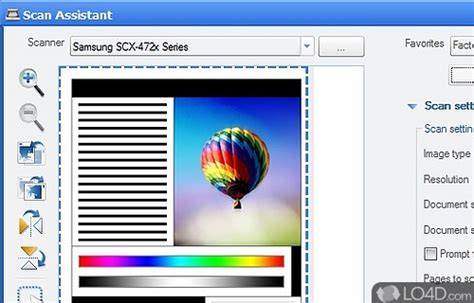
Táblázat: Főbb funkciók és támogatott formátumok
| Funkció | Leírás |
|---|---|
| Automatizált beolvasás | Automatikus beolvasás több dokumentumhoz |
| OCR | Szövegkinyerés különböző nyelveken |
| Többoldalas szkennelés | Egyszerre több oldal beolvasása |
| Formátumtámogatás | Kép- és dokumentumformátumok széles köre |
| Hálózati integráció | Kapcsolat hálózatba csatlakoztatott eszközökkel |
Video útmutató
Az alábbi videó bemutatja a telepítési folyamatot és a beállításokat, amelyek segítenek a szkennelés zavartalan működtetésében a Samsung Scan Assistant használata során.
How To Scan Documents On Samsung Galaxy S23 / S23+ / S23 Ultra
Speciális esetek és gyakori kérdések
Az alábbi gyakori problémák tipikus megoldásai segítenek gyorsan visszanyerni a szkennelés funkcionalitást:
- Ha a Windows 10/11 frissítése után a szkennelés nem látható a számítógépen, ellenőrizd a Windows szolgáltatásait és a kompatibilitási módokat.
- Ha a készülék megszakítja a kapcsolatot, ellenőrizd a hálózati beállításokat és a tűzfal- vagy antivírus kivételeket.
- Ha a tanúsítvány vagy digitális aláírás problémát okoz, ellenőrizd a telepítés forrását és győződj meg róla, hogy megbízható szoftver van használatban.
tags: #samsung #scan #assistant #ervenytelen #tanusitvany