
Samsung SSD beépítés okai és javítási lépések
Dell számítógépe „Merevlemez nem észlelhető” hibaüzenetet jelenít meg? Kattogó vagy surlódó hangot hall a számítógép belsejéből? Vagy a meghajtó egyszerűen nem jelenik meg a BIOS-ban? A merevlemez- és SSD-problémák riasztóak lehetnek, de a legtöbb esetben a javítás egyszerűbb, mint gondolná. Ez a cikk bemutatja a leggyakoribb okokat és a megoldásuk lépéseit, hogy a Dell számítógépe újra üzemképes legyen.
A Samsung az elmúlt időszakban meglehetősen jó nevet szerzett magának az SSD-piacon, ugyanis az ő meghajtóik sokkal megbízhatóbbnak mutatkoztak, mint a SandForce-alapúak. Egy felhasználói bejelentést követően közölte a Samsung, hogy gyakorlatilag szériahibától szenved a 830-as SSD-sorozat. Ha valaki megpróbál firmware-t frissíteni a meghajtón, az jó eséllyel kékhalállal találkozik a művelet közben, ezután pedig a meghajtót a rendszer nem érzékeli többé.
Mit tapasztal?
- „Merevlemez nem észlelhető”, „Merevlemez nincs telepítve” vagy „Nem észlelhető merevlemezt” hibaüzenetek
- A meghajtó nem jelenik meg a BIOS-ban
- Kattogó, súrlódó vagy csikorgó hang érkezik a számítógép belsejéből
A merevlemez hibái a felszínen hasonlónak látszhatnak az egyéb problémákhoz. Mielőtt elkezdené, győződjön meg róla, hogy a problémák megfelelnek a cikkben felsoroltaknak.
A tárolómeghajtó ismertetése
A számítógép mindent, a fájlokat, az alkalmazásokat és magát a Windows rendszert is egy tárolómeghajtón tárolja. Mivel mechanikus mozgó alkatrészekkel rendelkezik, az idő múlásával hajlamosabb a fizikai kopásra is, és a szokatlan hangok, mint például a kattogás vagy a súrlódás gyakran az első jelei annak, hogy valami nincs rendben.
Félvezető-alapú meghajtó (SSD): Az SSD-k mozgó alkatrészek nélküli flash memóriachipeken tárolják az adatokat. Gyorsabb, csendesebb és sokkal gyakoribb a modern Dell rendszereken. A Dell rendszerek általában M.2 NVMe vagy SATA SSD-ket használnak. Az asztali számítógépek 2,5 hüvelykes SATA vagy M.2 NVMe SSD-ket használhatnak. Mivel az SSD-k nem rendelkeznek mozgó alkatrészekkel, nem bocsátanak ki zajt, így ha hangokat hall, a probléma szinte biztosan a HDD-vel van.
Miért történik ez? - a leggyakoribb okok
- Laza vagy elmozdult csatlakozás - az adat- vagy tápkábel meglazult a számítógép belsejében, vagy egy M.2 SSD kissé kicsúszott a foglalatából
- Helytelen BIOS-beállítások - a rossz SATA működési mód (RAID vs. AHCI), a helytelen rendszerindítási sorrend vagy az UEFI/Legacy rendszerindítási mód eltérése
- Elavult BIOS- vagy SSD-firmware - Előfordulhat, hogy egy régebbi BIOS-verzió nem ismeri fel az újabb meghajtókat, vagy egy nemrégiben végrehajtott Windows-frissítés kompatibilitási problémát okozott
- Gyengülő CMOS-elem - A lemerült CMOS-elem minden indításkor visszaállítja a BIOS-beállításokat
- Fizikai vagy mechanikai meghajtóhiba - gyakoribb a HDD-ken, és gyakran kattogó, súrlódó vagy csikorgó hangok kísérik
- Samsung-specifikus firmware hibák - egyes Samsung modelleknél a firmware-frissítés kékhalált okozhat, vagy az SSD váratlanul csak írható módba válhat
Átfogó hibaelhárítási lépések
Készen áll, hogy visszaszerezze meghajtóját? Kövesse egyenként az alábbi lépéseket, és ellenőrizze, hogy megoldódott-e a probléma.
1. lépés: Az összes külső eszköz lecsatlakoztatása
Előfordulhat, hogy a számítógéphez csatlakoztatott USB-meghajtót, SD-kártyát vagy dokkolóállomást tévesen indítóeszközként választják ki, ami azt eredményezi, hogy a belső meghajtó „nem észlelhetőnek” látszik. Húzza ki az összes külső eszközt - USB-meghajtókat, külső merevlemezeket, SD/xD-kártyákat, nyomtatókat, webkamerákat és dokkolóállomásokat, kivéve a billentyűzetet és az egeret. Indítsa újra a számítógépet, és ellenőrizze, hogy eltűnt-e a hibaüzenet. Ha ez megoldja a problémát, egyesével csatlakoztassa vissza az eszközöket, hogy megállapítsa, melyik okozta a problémát.
2. lépés: Hardveres visszaállítás
A hardveres visszaállítás levezeti a rendszerben tárolt maradék elektromos töltést. Tartsa nyomva a bekapcsológombot 10 másodpercig a számítógép kikapcsolásához. Húzza ki a tápkábelt a számítógépből. Ha a Dell laptop kivehető akkumulátorral rendelkezik, most válassza le. Nyomja meg és tartsa 15-20 másodpercig lenyomva a bekapcsológombot a maradékáram elvezetéséhez. Csatlakoztassa újra a tápkábelt (vagy laptopok esetében csatlakoztassa újra az akkumulátort). Kapcsolja be a számítógépet, és ellenőrizze, hogy most már észleli-e a meghajtót.
3. lépés: Hardverdiagnosztikai teszt futtatása
Mielőtt hozzáérne bármilyen hardver- vagy BIOS-beállításhoz, hagyja, hogy a Dell beépített diagnosztikája pontosan megmondja, mi történik. Ez a teszt ellenőrzi, hogy a meghajtó hardverhibás-e, és az eredmény meghatározza, hogy a fennmaradó lépések közül melyiket kell követnie.
Ha a számítógép nem tudja elindítani a Windows rendszert - futtassa a rendszerindítás előtti diagnosztikát: Kapcsolja be a számítógépet, és azonnal érintse meg az F12 billentyűt többször egymás után, amíg meg nem jelenik az egyszeri rendszerindítási menü. A nyílbillentyűkkel jelölje ki a Diagnostics menüpontot, majd nyomja meg az Enter billentyűt. A SupportAssist Pre-Boot System Assessment (régebbi rendszereken ePSA) automatikusan fut. Kövesse a képernyőn megjelenő utasításokat.
Ha a számítógépe el tudja indítani a Windows rendszert - futtassa a Dell SupportAssist online diagnosztikát: Látogasson el a Dell.com/support oldalra, és azonosítsa számítógépét szervizcímke vagy expressz szervizkód segítségével. Válassza a Diagnosztika lapot, majd kattintson a Gyorsteszt futtatása gombra. A tesztelés elvégzéséhez kövesse a képernyőn megjelenő utasításokat.
Mit jelentenek a teszteredmények: Ha a teszt sikeres - a meghajtó hardvere megfelelően működik. A probléma valószínűleg BIOS-konfigurációs probléma. Ha a teszt sikertelen - Jegyezze fel a hibakódot, a hitelesítési kódot és a szervizcímkét. Keresse meg a hibakódot a Dell támogatási oldalon. Folytassa a meghajtó visszahelyezésével, és ha a diagnosztika a visszahelyezés után ismét sikertelen, a javítási lehetőségekért forduljon a Dell Műszaki támogatásához.
4. lépés: A BIOS-beállítások ellenőrzése
Ha a diagnosztika megerősítette, hogy a meghajtó állapota megfelelő, de még mindig nem észlelhető, a probléma szinte biztosan a BIOS-szal van. Négy konkrét dolgot kell ellenőrizni, mindegyiket sorrendben kell elvégezni. Lépjen be a BIOS-ba: Indítsa újra a számítógépet. A Dell logó megjelenésekor érintse meg többször az F2 billentyűt a BIOS vagy az UEFI rendszerbeállítás megnyitásához.
- Ellenőrizze, hogy a meghajtó szerepel-e a BIOS-ban:
Lépjen az Általános > Rendszerinformáció (vagy újabb rendszereken a Tároló részre). Keresse meg a merevlemezt vagy az SSD-t a tároló részben. Ha nem szerepel a listán, a rendszer nem észleli a meghajtót a hardver szintjén, és a meghajtó visszahelyezése a következő logikus lépés.
- Erősítse meg a rendszerindítási sorrendet:
Lépjen az Általános > Rendszerindítási sorrend részre. Ellenőrizze, hogy a belső merevlemez vagy az SSD első helyen szerepel-e a listán. Ha egy USB-eszköz vagy más elem áll előtte, helyezze át a belső meghajtót a lista tetejére.
- Ellenőrizze a SATA üzemmódot:
Lépjen a Rendszerkonfiguráció > SATA művelet menüpontra. Ellenőrizze, hogy a SATA mód AHCI-re van-e beállítva. Ha a RAID On felirat jelenik meg, és nem használ RAID konfigurációt, módosítsa AHCI-re. Fontos: Csak akkor módosítsa a SATA módot, ha a meghajtó nem észlelhető, vagy ha a Windows tiszta újratelepítését végzi.
- Ellenőrizze a rendszerindítási módot (UEFI vagy Legacy):
Lépjen az Általános > Rendszerindítási konfiguráció menüpontra. Ellenőrizze, hogy a rendszerindítási mód UEFI-re van-e beállítva. Ha a Legacy értékre van beállítva, módosítsa UEFI-re. Mentse a módosításokat, és indítsa újra a számítógépet.
Megjegyzés: A BIOS-menük neve és elrendezése Dell-típusonként eltérő. Ha nem találja ezeket a lehetőségeket, olvassa el a Dell felhasználói kézikönyvét.
5. lépés: A meghajtó visszahelyezése
Ha a diagnosztika hibát talált, vagy a meghajtó egyáltalán nem jelenik meg a BIOS-ban, a fennmaradó legvalószínűbb ok a laza fizikai kapcsolat. Visszahelyezés; a meghajtó eltávolítása és szoros újracsatlakoztatása egyszerű megoldás, amely megoldja ezt a problémát. Ez az egyetlen leggyakoribb hardverszintű oka a „Merevlemez nem észlelhető” hibáknak.
Mielőtt hozzáfogna: Kapcsolja ki a számítógépet, és húzza ki az áramforrásból, mielőtt felnyitná a házat, vagy kezelné a belső alkatrészeket. Földelje le magát egy festetlen fémfelület megérintésével a statikus elektromosságból eredő károsodás megelőzése érdekében.
Nyissa ki a burkolatot vagy az alsó panelt. A meghajtó helye, a panelhozzáférés és a csatlakozó típusa típusonként eltérő. A folytatás előtt tekintse meg a Dell szervizkézikönyvet vagy a felhasználói kézikönyvet. Keresse meg a tárolómeghajtót: Asztali HDD-k és SATA SSD-k: Adatkábellel és tápkábellel vannak csatlakoztatva. M.2 NVMe SSD-k: Közvetlenül az alaplapba vannak behelyezve, és egyetlen csavar rögzíti őket.
Óvatosan válassza le a meghajtót. Húzza ki az asztali számítógép adat- és tápkábeleit, vagy távolítsa el a csavart, és óvatosan csúsztassa ki az M.2 SSD-t. Vizsgálja meg a csatlakozókat és a nyílást, hogy nincs-e rajtuk por vagy szennyeződés. Óvatosan fújja le a port, ha van. Több SATA porttal rendelkező asztali számítógépek esetén: Próbálja meg az adatkábelt az alaplap egy másik SATA portjához csatlakoztatni, hogy kizárja a hibás portot. Határozottan csatlakoztassa újra a meghajtót. M.2 SSD esetén helyezze vissza a megfelelő szögben (jellemzően 30°), és húzza meg a rögzítőcsavart. SATA meghajtók esetén nyomja be a csatlakozókat, amíg kattanást nem hall.
Zárja le a burkolatot, csatlakoztassa újra a tápkábelt, és kapcsolja be a számítógépet. Futtassa le ismét a diagnosztikai tesztet annak ellenőrzésére, hogy a készülék most érzékeli-e a meghajtót. Ha a diagnosztika a visszahelyezés után sikeres, a laza csatlakozás okozta a problémát. Ha a merevlemez nem észlelhető az eszköz visszahelyezése után, forduljon a Dell műszaki támogatást nyújtó ügyfélszolgálatához az eszköz garanciális állapota alapján elérhető hardverjavítási lehetőségekért.
6. lépés: A BIOS frissítése és firmware karbantartás
Ha a rendszer észleli a meghajtót, de a hiba időnként visszatér, akkor a hiba oka lehet az elavult BIOS, különösen Windows-frissítés vagy nemrégiben történt meghajtócsere után. A SupportAssist a Dell automatizált eszköze, amely megvizsgálja a számítógépet, hogy megkeresse a BIOS és az illesztőprogram legújabb frissítéseit, és telepíti azokat az Ön számára. Keresse meg a Start menüben a SupportAssist kifejezést, majd nyissa meg az alkalmazást. A Kezdőlap lapon válassza a Szoftver frissítése lehetőséget. Kattintson a Start gombra a BIOS- és az illesztőprogram-frissítések kereséséhez. Az elérhető frissítések telepítéséhez kövesse a képernyőn megjelenő utasításokat. Amikor a rendszer kéri, indítsa újra a számítógépet.
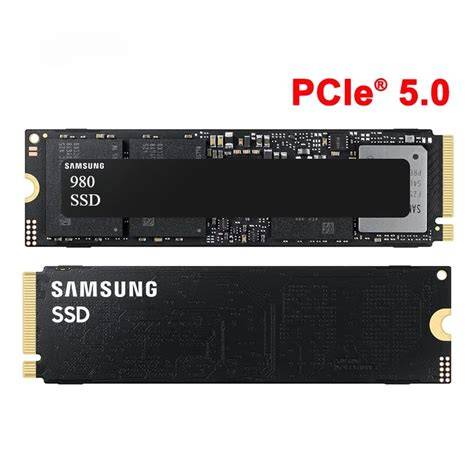
Ha nem rendelkezik SupportAssist szolgáltatással, a BIOS-frissítési útmutató segítségével töltse le és telepítse manuálisan a legújabb BIOS-t. Az SSD-gyártók, köztük a Samsung, időről időre firmware-frissítéseket adnak ki. Egyes Samsung SSD-k váratlanul csak írható módba válhatnak. Sürgős firmware-frissítés érkezett a Samsung 980-as Pro szériához tartozó SSD-ihez. A hibás firmware száma 3B2QGXA7, a legfrissebb, amire mindenképpen ajánlott mihamarabb frissíteni, az 5B2QGXA7-es verzió. A frissítéshez a Samsung Magician nevű szoftvert kell letölteni, majd telepítést követően megnyitni, és rákattintani a frissítés lehetőségre. A frissítés azoknak is ajánlott, akik nem a szóban forgó, konkrét típust használják.
Megelőző intézkedések
- Tartsa naprakészen a BIOS-t és az illesztőprogramokat. A Dell rendszeresen ad ki BIOS- és illesztőprogram-frissítéseket, amelyek javítják a meghajtó kompatibilitását, és kijavítják az ismert észlelési problémákat.
- Készítsen rendszeresen biztonsági másolatot az adatairól. A meghajtó meghibásodása, különösen a HDD-k esetében, kevés figyelmeztető jelzéssel is megtörténhet.
- Figyelje a meghajtó állapotát. A SupportAssist a meghajtóproblémák korai jeleit keresve még azelőtt képes átvizsgálni a számítógépet, hogy azok komoly problémákká válnának.
- Ha Samsung SSD-je gyártói frissítést adott ki (pl. 980 Pro esetén), telepítse a gyártó által ajánlott firmware-t a kritikus hibák elkerülése érdekében.
Gyakran ismételt kérdések
- Mit jelent a „Nem észlelhető merevlemez” üzenet?
Ez a hiba azt jelenti, hogy a BIOS nem találja a tárolómeghajtót az indítás során. A leggyakoribb okok a következők: laza fizikai kapcsolat, helytelen SATA működési mód a BIOS-ban (RAID AHCI helyett vagy megfordítva), rossz rendszerindítási sorrend vagy az UEFI/Legacy rendszerindítási mód eltérése.
- Mit tegyek, ha egy Samsung SSD firmware-frissítés közben „kékhalált” okoz?
A Samsung egyes esetekben megerősítette, hogy bizonyos firmware-verziók problémákat okozhatnak. Ha firmware-frissítés közben rendszerösszeomlást tapasztal, jegyezze fel a hibát, és ellenőrizze a gyártó által kiadott javító firmware-t (például a Samsung Magician szoftveren keresztül elérhető frissítések). A már megsérült SSD-k azonban lehet, hogy nem javíthatóak és cserére szorulnak.
🆕 Samsung Magician 9 Complete Guide – Monitor SSD Health, Performance & Firmware SSD Monitoring
| Probléma | Lehetséges oka | Első lépés |
|---|---|---|
| Merevlemez nem észlelhető | Laza csatlakozás, BIOS beállítás | Győződjön meg az összes külső eszköz lecsatlakoztatásáról |
| Meghajtó nem jelenik meg a BIOS-ban | Hardverhiba, laza M.2 csatlakozás | Hardverdiagnosztika és meghajtó visszahelyezése |
| SSD csak írható módba vált | Hibás firmware (pl. Samsung 980 Pro esetén) | Firmware frissítése Samsung Magician-nel |
Népszerű bejegyzések:
- Részletes áttekintés: Tataháza kultúrterület és jogi státuszok
- Hogyan találjunk jó autókat és alkatrészeket aukciókon
- Tűzvédelmi tanulságok Sukosd családi ház példáján keresztül
- Részletes útmutató a lakáshitelfelvételhez és a jövedelemvizsgálathoz
- Ambrózfalvai ingatlanok áttekintése és keresési tippek