
Színes helyszínrajzok készítése és használata
A digitális térképek világa izgalmas lehetőségeket kínál az utazások és a mindennapi élet megkönnyítésére. A Google MyMaps egy kiváló eszköz, amely lehetővé teszi saját, személyre szabott térképek létrehozását, vizuálisan gazdagítva azokat színes ikonokkal és részletes információkkal.
Mi az a Google MyMaps és miért hasznos?
Ha már használod a Google Maps programot a telefonodon, akkor könnyedén ki tudod használni a Google MyMaps funkcióit is. Ez a szolgáltatás lehetővé teszi, hogy saját térképeket készíts, amelyeket aztán megoszthatsz másokkal, vagy egyszerűen csak személyes használatra tarthatsz meg. A MyMaps nem csupán helyszínek megjelölésére alkalmas, hanem a vizuális elemek, mint a színes ikonok és a rétegkezelés segítségével sokkal átláthatóbbá és informatívabbá tehető.
A saját környékhez is készíthetsz illusztrált tervet, ha a neten böngészve találsz ajánlásokat. Legközelebb, ha programot keresel, csak kapd elő a térképedet, és menjetek el valamelyik kiválasztott kávézóba, játszóházba!
Ha van a családban térképek iránt érdeklődő gyerek, ő is kipróbálhatja - bejelölheti az ovit, iskolát, a nagymama házát, a játszóteret stb. Segítheti a térérzékelésben.
Ha a saját lakóhelyedet viszed fel a térképre, bejelölve rajta a kedvenc, bevált helyeidet, akkor a hozzátok érkező szállóvendégek nagyon fognak örülni, hogy lesz mihez nyúlniuk. Ha gyakran átjáróház a nappalis kanapé, akkor neked is sok időt megspórol, ha csak egy linket kell nekik átküldened. Jelölj be rajta gyógyszertárat, kisboltot, háziorvost, postát is.
Esküvőre készülsz, és a násznép egy része nem lesz ismerős a helyszínen? Jelöld be a térképen a szertartás, a lagzi és a szállás helyszínét, plusz azokat az állomásokat, repülőteret, ahova a vendégeid érkeznek. Ha lesz esetleg plusz napjuk városnézésre, akkor ajánlhatsz néznivalókat.
És persze ha te utazol valahova, és tervezed a városnézést, látnivalókat, akkor is nagyon hasznos, ha összefüggéseiben látod, hogy mi mihez van közel, miket érdemes egy napra szervezni, ha már úgyis egymás mellett vannak. Vedd fel a térképedre azokat a múzeumokat, látványosságokat, mások által ajánlott tippeket, amiket útba szeretnétek ejteni, és máris könnyebb beosztani az időtöket, nem fogtok feleslegesen fel-alá rohangálni, mint a mérgezett egér.
A saját turista-térképed később is jól fog jönni, akár azért, mert ugyanoda mentek, és útba ejtitek, ami kimaradt elsőre, vagy azért, mert egy ismerősötök megy, és máris egy szuper összeállítást tudtok adni neki, ha megkérdezi, hogy „mit érdemes megnézni?”. Kap egy linket, megnézi, örül.
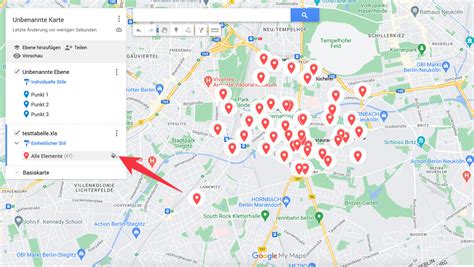
Lépésről lépésre: Saját térkép készítése a Google MyMaps segítségével
-
Menj fel a google.com/mymaps oldalra. Itt kiválaszthatod, hogy már korábbi térképet szeretnél megnyitni, vagy ha újat szeretnél, akkor nyomd meg a "Create New Map" gombot. Ez a jelenlegi helyedet fogja mutatni.
-
Nevezd el a térképedet a bal felső sarokban - legyen valami olyan neve, amiről utána fel fogod ismerni. Lehet benne évszám, ha egy nyaralást tervezel, vagy egyszerűen a saját városod nevét adod, pl. „Szeged Zsolti és Panni szemével” - ha megosztásra szánod, jó, ha beleírod a neve(ke)t is.
Az "Add Layer" funkcióval különböző rétegeket hozhatsz létre a látványosságoknak. Ez azért jó, mert ha kategorizálod a beállított helyeket, akkor ki-be kapcsolva a rétegeket jobban lehet tájékozódni. Lehet egy kategória pl. az, hogy Múzeumok, egy másik az, hogy Kávézók & cukrászdák, egy harmadik az, hogy Fontos helyek (posta, orvos, gyógyszertár), Strandok, Bulihelyek, Kocsmák, stb. Mivel a rétegekbe felvett helyeket utólag is lehet mozgatni, azt is csinálhatod, hogy először mindenféle helyszínt felveszel, aztán utána csoportosítod őket.
A bal szekció alján a "Base map" -re kattintva kiválaszthatod, hogy milyen legyen az alap térkép, amivel dolgozol.
-
Felül kezdd el írni a hely nevét a keresőbe, és ki fogja adni. Én beírtam, hogy Erzsébet tér, máris felajánlott egy csomót, rákattintottam a Budapestes verzióra, erre gyorsan be is zoom-olt a térképre, és zölddel bepöttyintette, hogy hol van az, amit kiválasztottam. Kattints rá a zöld bigyókára, ekkor felugró ablakban megjelennek a hely részletei, és ha ez így tetszik, kattints arra, hogy "Add to map".
-
Felvettél még jó pár helyet, de ez így még mindig nem mond sokat, ha csak a térképet nézed, mert az összes ugyanolyan piros. Most jön a szöszölős, de annál mókásabb rész - ki kell cserélni a térképtűket színes ikonokra! Ehhez vidd rá a kurzort a bal oldali listán valamelyik helyszínre, és ekkor a név mellett jobb oldalon megjelenik egy festékesvödör.
-
Itt először is egy palettáról választhatsz másik színt a piros helyett, sőt, a cseppecske-formát is kicserélheted valami másra. Zöld csillag lehet például a saját lakásod (ha barátoknak akarod jelölni a bázist), vagy ilyesmi. Nekem viszont a kedvencem a "More Icons", attól lesz igazán menő a térkép. Nyomj rá, és meglátod.
-
Van itt minden! Sárgával különféle üzletek, szolgáltatók helyei. A "Crisis" (nem értem, miért van második helyen, főleg, hogy van ott egy Godzilla is :D) gyárak és veszélyek jelzésére szolgál, van egy külön ikoncsalád információnak és nyilvános vécék jelzésére, lilával különböző érdeklődési köröket, vallási központokat lehet jelölni, ezenkívül van egy sportos és egy utazós kategória, meg a végére egy időjárásos, amit szintén nem értek. :)) Az ikonok színeit nem lehet változtatni kategórián belül, de elég jól lehet velük kategorizálni a különböző helyeket.
-
Máris jobb. Még egy funkciót nem mutattam, ez a listázott tételek feletti festőhengeres ikon. Ha ide rákattintasz, egységesítheted az adott réteghez tartozó tételek ikonját ("Uniform Style"), bár ezt nem szeretem, mert akkor egybe veszi őket, és nehéz ki-be pakolászni. Én inkább elszórakozom azzal, hogy egyenként beállítom, még ha hasonlókat is kap egy-egy kategória összes tagja. Ami viszont érdekes, az a "Labels" - ha arra kattintasz, hogy "Name", akkor a térképre az ikon mellé a nevet is felírja. Így ha mondjuk a térképedet nem virtuálisan szeretnéd megnézni, hanem mondjuk kinyomtattad, még könnyebb lesz tájékozódni.
Hoz létre nyugodtan több réteget ("Add Layer"), nevezd el őket, és csoportosítsd kategóriákba a látnivalókat, ha szeretnéd!
-
Ha mindez megvan, jöhet a térkép megosztása. Kattints az "Add Layer" melletti "Share" gombra, ami mellett egy emberke van meg egy + jel. Ha használsz Google Drive-ot, akkor egy már ismerős felület fog megjelenni. Ha privát a térképed, akkor alul név szerint adhatsz hozzáférést azoknak, akikkel szeretnéd megosztani. Ha viszont szívesen nyilvánossá tennéd egy linkkel, akkor a "Change..." -re kattintva állítsd be azt, hogy "Anyone with the link", és akkor akinek megadod a térképed linkjét, meg tudja nézni, nem kell nekik egyenként, név szerint hozzáférést adni. Ennyi!
Példák a Google MyMaps alkalmazására
A Google MyMaps rendkívül sokoldalúan felhasználható. Például:
- Saját környék feltérképezése: Jelöld meg a kedvenc helyeidet, a fontos intézményeket (orvos, posta, bolt), vagy akár a barátok és rokonok házait.
- Utazástervezés: Gyűjtsd össze a meglátogatni kívánt látványosságokat, múzeumokat, éttermeket, és tervezd meg az útvonalat, figyelembe véve a távolságokat és a csoportosítást.
- Esküvői vagy rendezvény-tervezés: Jelöld meg a helyszíneket (szertartás, lakodalom, szállás), és segítsd a vendégeket az eligazodásban.
- Oktatási célokra: Gyerekek számára remek eszköz lehet az iskola, óvoda, játszótér bejelölésére, segítve a térérzékelésük fejlődését.
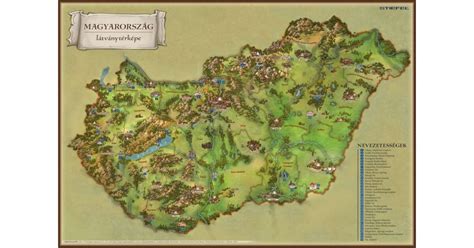
A Civertan Grafikai Stúdió által készített látványtérképek is kiváló példái a vizuálisan gazdag és informatív térképhasználatnak. Ezek a térképek nemcsak a települések értékeit mutatják be, hanem segítenek az eligazodásban is, különösen a gyerekek számára, akik jobban tájékozódnak rajzolt kép alapján, mint szöveges kiírásból.
Tippek a tökéletes térképhez
A Google MyMaps használata során érdemes kihasználni a rétegkezelés funkciót, hogy a különböző típusú helyszíneket (pl. éttermek, múzeumok, fontos helyek) külön kategóriákba sorold. Ezáltal könnyebben ki-be kapcsolhatod a kívánt információkat, és átláthatóbbá válik a térkép.
A színes ikonok és a "Labels" funkció használata tovább növeli a térkép olvashatóságát. Az ikonok kiválasztásával és a nevek feltüntetésével vizuálisan is megkülönböztethetők a helyszínek, ami még kinyomtatott térkép esetén is nagy segítséget nyújt.
Google Saját térképek: Hogyan hozhat létre egyéni térképet a Google Térképen
Remélem, hasznosnak találod ezt a kis térképes trükköt az utazásaid, városnézéseid, vagy otthoni pihenésed tervezésében.
tags: #szines #helyszinrajz #program