
Android PC webkamera lakásfigyelésre: How-to és lehetőségek a Windows 11 környezetben
A Microsoft évek óta dolgozik az összhang növelésén a mobil és a PC között, és a legújabb fejlesztések közelebb hozzák egymáshoz az Android eszközök és a számítógépek közös használatát. Most a Windows Insider program résztvevői átestek egy olyan mérföldkőön, amely lehetővé teszi, hogy Androidos eszközöket kameraként használhassunk a számítógépen, harmadik fél alkalmazások nélkül is. A beállítások és a kompatibilitás részleteit összegyűjtöttük, hogy otthoni vagy kisebb irodai környezetben is könnyen megvalósítható legyen a webkamera funkció.
A funkció lelke: hogyan indul el a Windows 11 Insider Preview környezetben
A webkamera beállításához először a Phone Link, illetve a Link to Windows alkalmazást kell telepíteni az okostelefonra vagy táblagépre. Ezek nélkülözhetetlenek ahhoz, hogy a rendszer létrehozza a kívánt összeköttetést a Microsoft natív webkamera-támogatásával. A Microsoft szerint a szükséges verzió minimum 1.24012-es, így érdemes ellenőrizni a rendszerfrissítéseket. A PC-n a Bluetooth- és egyéb eszközök menüpont alatt található mobileszközök szekcióban lehet kezelni a készülékek közötti kapcsolódást. A kapcsolathoz a PC-nek frissítést kapnia kell a Microsoft Store-ból.
A telefon oldalán az előlapi vagy hátsó kamera választása, valamint a HDR funkció bekapcsolása áll rendelkezésre, amennyiben a készülék támogatja azt. A megosztott kamera képének szüneteltetése szintén lehetséges, de más opció nem érhető el e megoldás keretében. A beállítások tehát mind a PC-n, mind az okostelefonon elérhetők, és a felhasználó a szükséges módosításokat a Windows felületén keresztül is el tudja végezni anélkül, hogy hosszasan a telefonra kellene nyúlni.
Érdekességként: a Windows Hello használata a csatlakoztatott Android-alapú eszközzel egyelőre nem derült ki a kiadott blogbejegyzésből; az Insider programban megjelent információk ezt a kérdést nyitva hagyják, ami érdekessé teszi a későbbi fejleményeket.
Összekapcsolás gyakorlati útmutató Android módszerrel
Az androidos megoldások közül az egyik legismertebb és leginkább bevált a DroidCam alkalmazás, amelyet a hivatalos webhelyről érdemes letölteni a számítógépre, majd telepíteni mind a PC-re, mind az Android eszközre (Play Áruház). A párosítás során a számítógépen futó alkalmazás elindításával kiválasztható a kapcsolódási mód: Wi-Fi/LAN vagy USB. Az első esetben a telefon IP-címét és portját kell a megfelelő helyre megadni; a telefon IP-címe a főképernyőn jelenik meg, amikor az alkalmazást elindítjuk. Ha csatlakozás sikerességét szeretnénk ellenőrizni, érdemes a Skype-ot megnyitni, mivel a kamera megjelenés annak jele lehet.
Alternatív megoldások iPhone-os környezetben is léteznek, például az iVCam alkalmazás, amelyet szintén számítógéppel összekapcsolva lehet használni. Az iVCam esetében a mikrofon használata csak felár ellenében érhető el (körülbelül 20 dollár), de USB mikrofon csatlakoztatásával ezt a hátrányt elkerülhetjük. Az iPhone és számítógép esetében az e2eSoft iVCam a bemeneti jel megadásához szükséges, míg az Apple ökoszisztémájában a NeuralCam Live lehet a legmegfelelőbb ingyenes alternatíva, amely nála gépi tanulás alapú videó- és háttérhomályosítási lehetőségeket is kínál. Azonban ezek az alkalmazások reklámokkal is tele lehetnek, amelyeket a fizetett verzió kiiktathat.
Android megoldások részletes lépéssorozata a minket érdeklő felhasználási forgatókönyvekhez
- Telepítsd a DroidCam alkalmazást a számítógépre a hivatalos webhelyről, majd az Android telefonodon is az alkalmazást a Play Áruházból.
- Indítsd el a PC-n az alkalmazást, majd válaszd ki a kapcsolódási módot: Wi-Fi/LAN vagy USB.
- Ha Wi-Fi/LAN-t választasz, írd be a telefon IP-címét és a portot a kijelölt mezőkbe. Az IP-cím a telefon főképernyőjén jelenik meg az alkalmazás elindítása után.
- Ellenőrizd a kapcsolat sikerességét a kommunikációs felületek között például a Skype megnyitásával, amely megerősítheti a kamera elérhetőségét.
- Ha iPhone-t használsz, az iVCam használható a Windows géphez való kapcsolódáshoz; a mikrofon funkció aktiválásához felár szükséges, ellenkező esetben USB microphone csatlakoztatásával is megoldható a külső mikrofonos megoldás.
- Apple eszközökre jellemző speciális megoldások közé tartozik a NeuralCam Live, amely a gépi tanulási folyamatokkal javítja a képminőséget és lehetővé teszi a háttér elhomályosítását, illetve az arcfelismeréshez vagy más effektekhez szükséges beállításokat is.
- A PC-n a kívánt kamera kiválasztásával beállítható, hogy melyik kamera legyen elérhető a felhasználó beszélgetéseinek közben, és lehetőség van a HDR funkció kezelésére is, amennyiben a készülék támogatja azt.
Fontos megjegyezni, hogy a különböző platformokra vonatkozó szűrők és eszközök zökkenőmentesen elérhetőek lesznek, így a dedikált webkamerákkal azonos minőség érhető el ezen keresztül is. A kapcsolódó integrációk lehetővé teszik, hogy a Zoom, Google Meet vagy Teams használatakor is ugyanazt a külső szemléletet alkalmazzuk, mint a hagyományos webkameráknál. A fejlesztés során több kérdés is felmerül, például hogy a Windows Hello is működik-e a csatlakoztatott Android eszközzel; erről a Microsoft nem adott végleges választ az Insider kiadások keretében.
Gyakorlati tippek a felhasználáshoz és optimalizáláshoz
- Használj stabil Wi-Fi-t vagy megbízható USB-kapcsolatot a legjobb késleltetés érdekében.
- Győződj meg róla, hogy az Android eszközön az operációs rendszer minimum verziója Android 9.0, mert ez a megközelítéshez igazított küszöbérték.
- Kapcsolódban figyelj arra, hogy a telefon HDR funkcióját a készülék támogatja-e; ha nem, ezt a beállítást mellőzd.
- A PC-n elérhető kamerát válaszd ki a videóalkalmazásokban; a kapcsolódó alkalmazásokban minden tekintetben a mobilkamera jelenik meg, mintha egy hagyományos webkamera lenne.
- Az alkalmazások frissítése és a rendszerfrissítések telepítése kulcsfontosságú a zökkenőmentes működéshez és a kompatibilitáshoz.
Öszehasonlítás a dedikált webkamerákkal
A fent leírt módszer ugyanazt a funkcionalitást nyújtja, mint a dedikált webkamerák, és lehetővé teszi a beállítások személyre szabását mind a PC-n, mind az okostelefonon. A platformok saját felületein is használhatóak a különböző szűrők és effektek, így a felhasználó a saját preferenciáihoz igazíthatja a videó streamet. A telefonról a kamera képének megosztása szüneteltethető, de a lehetőségek köre e megoldásnál is megegyezik a hagyományos webkamerákéval.
Mit érdemes eldönteni a választás előtt?
- Érdemes mérlegelni, hogy Android vagy iPhone-alapú megoldást használunk-e, mert a platformok közötti kompatibilitás és az extra szolgáltatások (például a NeuralCam Live vagy iVCam különböző verziói) eltérő költségekkel járhatnak.
- Ha Windows Hello szolgáltatást szeretnénk a csatlakoztatott eszközzel használni, mérlegeljük, hogy a jelenlegi Insider fejlesztés nem ígér végleges támogatást ezen a téren.
- Érdemes kipróbálni, hogy a Zoom/Meet/Teams platformokon keresztül a mobil kamera működik-e gond nélkül; ez a teszt gyors visszajelzést ad a beállítások megfelelő voltáról.
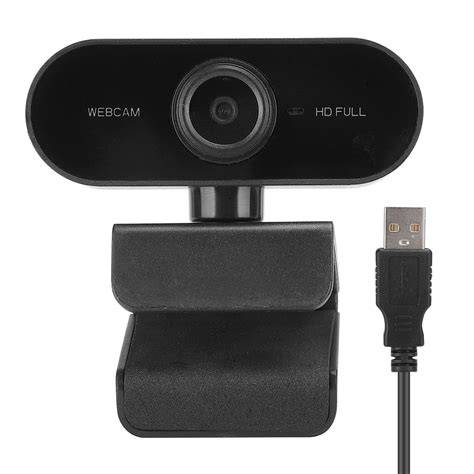
How to Use Your Android Phone as a Webcam on PC Windows 10/11 (FREE)
tags: #android #pc #webkamera #lakas #megfigyelesre