
Teljes körű útmutató a felhallgató kimenet epitése és optimalizálása Dell/Alienware headsetekhez
Dell vagy Alienware fejhallgató használata esetén a beállítások megfelelő sorrendben történő végrehajtása alapvetően befolyásolja a hangminőséget és a felhasználói élményt. A cikk részletesen összegyűjti a kompatibilitási szempontokat, a vezetékes és vezeték nélküli kapcsolatok beállítását, a hangbeállítások finomhangolását, valamint az Alienware Command Center és Dell támogatási eszközeinek használatát.
A Dell és az Alienware headsetek típusai
A Dell és az Alienware headsetek két fő csatlakoztatási lehetőséggel kaphatók: felkészülés a beállításra és a hangzást javító finomhangolások a Windows rendszerben. A teljes útmutató lefedi a vezetékkel csatlakoztatott USB-headseteket és a vezeték nélküli megoldásokat, beleértve a Bluetooth és az USB-vevő alapú kapcsolást is.
Felkészülés a beállításra
Kompatibilitás: Ellenőrizze, hogy Dell vagy Alienware eszköze támogatja-e a headset-csatlakozás típusát (USB vagy vezeték nélküli). Illesztőprogramok: A Dell és az Alienware headsetek plug-and-play eszközök, és nem igényelnek további illesztőprogramokat. A csatlakozási problémák megelőzése érdekében gondoskodjon arról, hogy az audio- és Bluetooth-illesztőprogramok naprakészek legyenek.
Vezetékes USB-headset csatlakoztatása
Az USB-csatlakozó behelyezése: Csatlakoztassa a headset USB-csatlakozóját a számítógép egyik szabad USB-portjához.
Válasszon audioeszközt: Lépjen a Start > Gépház > Rendszer > Hang menüpontra. A Kimeneti beállítások alatt válassza ki a headsetet. Ha a headset rendelkezik beépített mikrofonnal, lépjen a Start > Gépház > Rendszer > Hang menüpontra. A Bemeneti beállítások alatt válassza ki a headsetet.
Hibafelhasználás és hibaelhárítás a vezetékes csatlakozásnál
Ha bármilyen problémába ütközik, ellenőrizze a kapcsolatot, nézze meg, hogy a headset van-e kiválasztva kimeneti és bemeneti eszközként, és győződjön meg arról, hogy a hangerő nincs elnémítva. Tekintse meg hibaelhárítási útmutatónkat, ha nincs hang, vagy ha probléma lép fel a mikrofonnal.
Vezeték nélküli headset csatlakoztatása
Bluetooth-headset beállítása: Bluetooth engedélyezése - Nyissa meg a Start > Gépház > Eszközök > Bluetooth- és egyéb eszközök menüt, és kapcsolja be a Bluetooth funkciót.
Felderítési mód bekapcsolása: Állítsa a headsetet felderítési módba. Ellenőrizze a headset használati útmutatóját.
A headset párosítása: Válassza a Bluetooth lehetőséget az eszközök beállítása menüpont alatt, és válassza ki a headsetet a listából.
Beállítás alapértelmezett eszközként: Nyissa meg a Start > Gépház > Rendszer > Hang menüpontot. A Kimeneti beállítások alatt válassza ki a headsetet. Ha a headset beépített mikrofonnal rendelkezik, lépjen a Bemeneti beállításokhoz és válassza ki a headsetet.
USB-vevő beállítása
Csatlakoztassa az USB-vevőt: Csatlakoztassa az USB-vevőt egy szabad porthoz. A headsetnak néhány pillanat múlva automatikusan csatlakoznia kell.
Beállítás alapértelmezett eszközként: Nyissa meg a Start > Gépház > Rendszer > Hang menüpontot. A Kimeneti beállítások alatt válassza ki a headsetet. A Bemeneti beállítások alatt válassza ki a headsetet.
Hangbeállítások módosítása Windows rendszerben
A headset hangjának optimalizálása: A hangbeállítások elérése: Lépjen a Start > Gépház > Rendszer > Hang menüpontra. Válassza az Alapértelmezett eszköz lehetőséget: Válassza ki a headsetet elsődleges eszközként a Kimenet és a Bemenet részen.
Mikrofonbeállítások konfigurálása
Beépített mikrofonnal rendelkező headset esetén: Mikrofonbeállítások elérése: Lépjen a Start > Gépház > Rendszer > Hang menüpontra. Állítsa be a bemeneti hangerőt: Állítsa be a mikrofon hangerejét, és tesztelje azt a beépített Windows teszt funkcióval a hangminőség biztosításához.
Alienware headsetek vezérlése: Alienware Command Center
Ha Alienware headsetet használ, az Alienware Command Centeren keresztül egyedi testreszabási funkciókat érhet el. Az RGB-világítás testreszabása: Az Alienware Command Centerben beállíthatja az RGB-világítást a személyre szabott megjelenés érdekében. Válasszon a gépéhez illő színeket és effektust.
Hangbeállítások módosítása: Az Alienware Command Center lehetővé teszi a hangbeállítások finomhangolását, beleértve a hangerőt, a basszust és más hangeffektusokat.
A headset tesztelése
Teszthívás futtatása: Teszthívás kezdeményezéséhez használjon olyan programot, mint a Microsoft Teams. Windows hangteszt: Nyissa meg a Start > Gépház > Rendszer > Hang beállításait, válassza ki a headsetet, és kattintson a Teszt gombra a hangminőség ellenőrzéséhez.
Gyakori problémák és megoldások
- Nincs hang: Győződjön meg arról, hogy a headset alapértelmezett kimeneti eszközként van-e beállítva, és ellenőrizze, hogy a hangerő nincs-e némítva. Vezeték nélküli headset esetén az akkumulátor legyen feltöltve.
- A mikrofon nem működik: Ellenőrizze a hangbemeneti beállításokat, és győződjön meg arról, hogy a mikrofon legyen kiválasztva elsődleges bemeneti eszközként.
- Illesztőprogram-frissítés: A Dell SupportAssist automatikusan ellenőrzi és telepíti a szükséges illesztőprogram-frissítéseket. Vagy keresse fel a Dell illesztőprogramok oldalát manuális letöltésért.
A headset tisztítása és karbantartása
Rendszeres tisztítás: Óvatosan törölje le a headsetet mikroszálas kendővel. Megfelelő tárolás: Használjon tokot vagy dedikált helyet a tárolásra.
Gyakori kérdések
- Hogyan frissíthetem a Dell vagy Alienware headset illesztőprogramjait? A headsetek plug-and-play eszközök; tartsa naprakészen a számítógép audio-illesztőprogramját.
- Párosíthatom a headsetet több eszközzel? Igen, de egyszerre csak egy eszköz képes lejátszást végrehajtani.
- Miért nem töltődik a headsetem? Ellenőrizze a töltőt és a portot, és próbáljon ki egy másik kábelt vagy portot, ha szükséges.
A csatlakoztatáshoz és működéshez kapcsolódó tippek a korai évek példáinak összegzésével
A téma során megemlített történetek és elgondolások a csatlakozási módok közötti különbségeket vázolják fel, és a gyártók által javasolt megoldásokkal segítik a felhasználókat, hogy a legjobb hangminőséget érjék el kalibrált beállításokkal és rendszeres karbantartással.
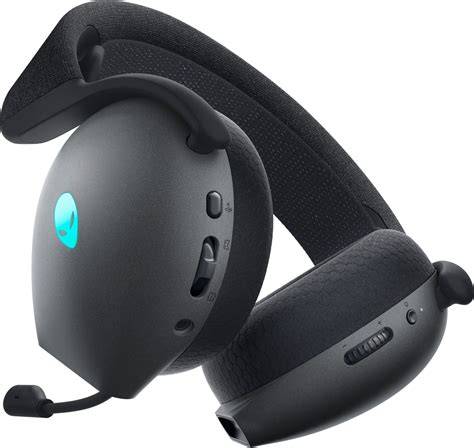
4.1 EDR Bluetooth Headset mikrofonnal
Megjegyzés a házhoz visszakért információkról
Megjegyzés: A témában felvetett beszúrt szövegek között a konfigurációk és a hangjavítás általános útmutatói találhatók, és a konkrét készüléktípusokhoz igazíthatók.
tags: #fulhallgato #kimenet #epitese