
A Gantt-diagram építése és használata a projektmenedzsmentben
A Gantt-diagramok a projektmenedzsment elengedhetetlen eszközei, amelyek vizuálisan jelenítik meg a projekt ütemtervét és a feladatok előrehaladását. Henry Gantt gépészmérnök és menedzsment tanácsadó alkotta meg őket az 1910-es években, kezdetben a gyártási folyamatok előrehaladásának rögzítésére. Manapság a Gantt-diagramok dinamikusak, rugalmasak és átfogóak, lehetővé téve a projekt ütemtervének figyelemmel kísérését és a valós idejű változtatások másodpercek alatt történő végrehajtását.
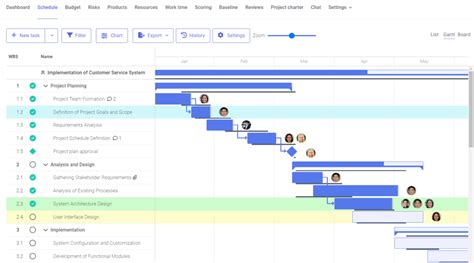
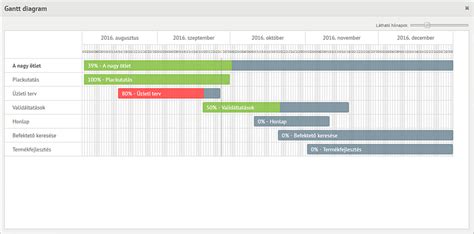
A Gantt-diagramok legfontosabb feladata, hogy gyorsan megmutassák azt, hogy az ütemtervnek megfelelően haladnak a munkák vagy sem. Ahogy az ábrán és a videóban is látható, a projektek színében is már jelezzük, hogy megfelelően haladnak vagy sem. Azok a projektek, melyek időarányosan éppen jól állnak, azokat zöld háttérszínnel látjuk, amelyek azonban késnek, azokat pirossal. Amennyiben a projekt nevére vagy a projektek jelképező sávra kattintunk, a háttérben a JustDoo meg is mutatja az adott projektet és a benne levő feladatokat is.
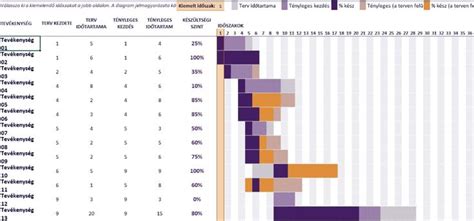
Mi az a Gantt-diagram?
A Gantt-diagram az egyik legnépszerűbb eszköz a munka vizualizálására, amely különböző projektmenedzsment technikákat és módszertanokat támogat. Használhatja a projekt ütemtervének és menetrendjének tervezéséhez, kezeléséhez és nyomon követéséhez, biztosítva, hogy a projekt a megfelelő irányba haladjon. Bármely projektet vizualizálhat és kezelhet a ClickUp Gantt-diagramjaival.
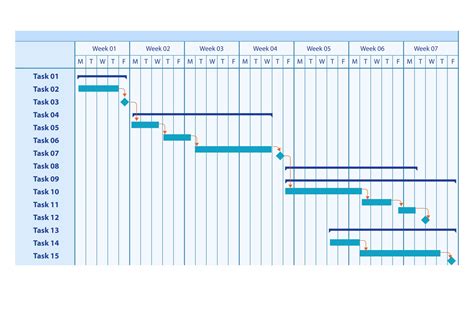
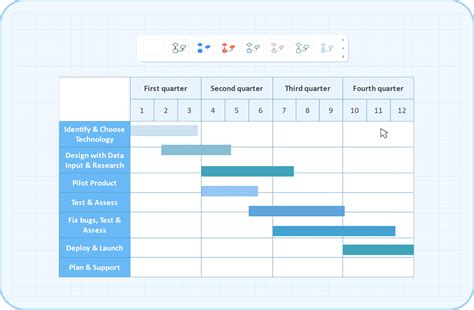
Minden Gantt-diagram két tengelyből áll: egy függőleges és egy vízszintes tengelyből. A függőleges tengelyen az összes feladatot sorolja fel, míg a vízszintes tengely az ütemtervet ábrázolja. A vízszintes feladatcsíkok hossza az egyes tevékenységek időtartamát tükrözi. A Gantt-diagramok nemcsak az egyes feladatok elvégzéséhez szükséges időt ábrázolják, hanem a feladatok függőségeit is, kiemelve azokat a kapcsolatokat, ahol egy feladat egy másik feladat elvégzésétől függ. Ez segít azonosítani és kiküszöbölni a szűk keresztmetszeteket, biztosítva a feladatok rendezett előrehaladását.
A Gantt-diagram jellemzői
A Gantt-diagram olvasása olyan lehet, mintha a világ legnagyobb rejtélyeit próbálná megfejteni, különösen, ha még csak most lépett be a projektmenedzsment világába. Szerencsére a Gantt-diagramok felépítése univerzális - ha egyszer megtanulja, akkor a legbonyolultabb projektek is könnyen értelmezhetőek lesznek.
A Gantt-diagramok alapvető elemei a következők:
- Feladatlista: Az összes feladat vertikális listája a Gantt-diagram bal oldalán található. A lista általában színkóddal van ellátva a könnyebb navigáció érdekében.
- Idővonal: A Gantt-diagram által megfigyelt meghatározott időszak. A vizualizálni kívánt részletességi szinttől és a projekt összetettségétől függően napokat, heteket, hónapokat vagy akár éveket is megjeleníthet.
- Sávok: A feladatokat, azok időtartamát és előrehaladását jelző vízszintes sávok. A sávok hosszából egy pillantással megkaphatja az egyes feladatok időtartamára vonatkozó információkat. Ahogy halad a feladatokkal, a sávok egyre inkább elszíneződnek.
- Nyilak: A függőségeket jelzik, és megmutatják az egyes feladatok konkrét sorrendjét.
- Gyémántok: A projekt mérföldköveinek jelölésére szolgálnak, amelyek nem mások, mint a kritikus projektfázis befejezését jelző fontos pontok.
- Felelősök: A használt projektmenedzsment eszköztől függően a feladatcsíkok jobb oldalán egy kis kép vagy a feladat felelősének kezdőbetűi jelennek meg. Ez segít az erőforrások elosztásában és biztosítja a munkaterhelés egyenletes elosztását.
- Dátumvonal: A jelenlegi dátumot jelző függőleges vonal, amelynek segítségével gyorsan azonosíthatja a közelgő feladatokat.
- Haladási sáv: Az ütemterv és a feladat sávok között található vízszintes sáv, amely a teljes projekt előrehaladását mutatja.
- Kritikus út: A projekt végrehajtásához elvégzendő leghosszabb feladat-sorozat.
Gantt-diagramok legjobb gyakorlata
A Gantt-diagramok hatékony fegyverré válhatnak a projektmenedzsment eszköztárában, ha tudja, hogyan kell őket megfelelően használni. Íme néhány tipp, amelyek segítenek a Gantt-diagramok maximális kihasználásában:
- Nagy feladatok felosztása: A nagy feladatok kezelése és vizualizálása nehézkes. A probléma megoldásához ossza fel őket kisebb feladatokra és alfeladatokra, hogy pontosan eloszthassa az időt és részletes projektütemtervet készíthessen. Érdemes munkamegosztási struktúrát (WBS) vagy gondolattérképeket használni az összes feladat vizualizálásához.
- Függőségek figyelembevétele: A függőségek segítségével meghatározhatja a feladatok elvégzésének sorrendjét és kapcsolatokat hozhat létre a feladatok között. Így részletes képet kaphat a projekt ütemtervéről és megértheti, hogyan kapcsolódnak egymáshoz a feladatok.
- Vegye figyelembe a nem munkanapokat: A projektcsapata nem dolgozik 24 órában, 7 napban a héten. A Gantt-diagram elkészítésekor fontos figyelembe venni a nem munkanapokat, például a hétvégéket és az ünnepnapokat, valamint a csapata előre tervezett szabadnapjait. Vegye fel ezeket a Gantt-diagramba, hogy a menetrend és a projekt ütemterve pontos legyen.
- Használja ki a színek előnyeit: Esztétikai hatásuk mellett a színek minden Gantt-diagram elengedhetetlen elemei, mert segítenek megkülönböztetni a feladatokat, tevékenységeket, mérföldköveket vagy a feladatokért felelős személyeket. Használjon színeket a feladatok állapotának vagy prioritásának jelzésére, és az információk egy pillanat alatt történő megkülönböztetésére.
- Használjon minőségi feladat- és projektmenedzsment eszközt: Az olyan all-in-one platformok, mint a ClickUp, segítenek Gantt-diagramok létrehozásában és kezelésében, valós idejű változtatások végrehajtásában, valamint a csapatával való együttműködésben és kommunikációban a munka hatékonyabbá tétele érdekében. A ClickUp segítségével a projektmenedzserek könnyedén ütemezhetik a projekt feladatait, nyomon követhetik az előrehaladást, prioritásokat állíthatnak fel, és gyorsan alkalmazkodhatnak a váratlan körülményekhez.
Hogyan készítsünk Gantt-diagramot 8 lépésben
A megfelelő projektmenedzsment eszköz használatával nem kell bonyolult lépéseket végrehajtania a Gantt-diagramok létrehozásához. A ClickUp kiemelkedik a többi projektmenedzsment platform közül egyedi funkcióival, amelyek lehetővé teszik a munka központosítását, a kontextusváltások minimalizálását és az összes projekt mélyreható áttekintését bármikor. Segít megteremteni a tökéletes alapot a Gantt-diagramhoz, és zökkenőmentesen alkalmazkodni a lehetséges változásokhoz.
Gantt-diagram létrehozása ClickUp-ban! (INGYENES letöltés!)
1. lépés: Vázolja fel a projektet
Az első lépés egy hatékony Gantt-diagram elkészítéséhez a projekt meghatározása, hogy tisztán megértsük annak célját. Ha nem ismeri a projekt hatókörét, céljait, legfontosabb eredményeit vagy a rendelkezésre álló erőforrásokat, nagy eséllyel fontos feladatok maradnak elvégezve, ami késedelmekhez, félreértésekhez, sőt a projekt kudarcához is vezethet.
A ClickUp számos lehetőséget kínál, amelyek segítenek összegyűjteni és központosítani az összes projektinformációt. Például a ClickUp Goals segítségével meghatározhatja céljait és létrehozhat célértékeket az előrehaladás nyomon követéséhez. A kényelem és a könnyebb nyomon követés érdekében rendezze céljait mappákba.
Használja a ClickUp Goals funkciót a célok és a legfontosabb eredmények, azaz a mérhető célok meghatározásához.
A ClickUp Docs egy másik hasznos funkció, amelynek segítségével dokumentálhatja az összes projektrészletet. Adja hozzá a releváns csapattagokat a Docs-hoz, és engedje meg nekik, hogy közreműködjenek a létrehozásában. Minden személy kap egy kurzort a nevével, így az egész csapat problémamentesen tud egyszerre dolgozni. Minden változás valós időben megjelenik.
2. lépés: Sorolja fel az összes feladatát
Gondoljon át és sorolja fel azokat a feladatokat és tevékenységeket, amelyeket el kell végeznie a projekt megvalósításához. Ossza fel a nagy feladatokat több kisebb feladatra, és hozzon létre alfeladatokat a tevékenységek szervezéséhez. Ne törődjön még a megfelelő sorrenddel, csak jegyezze fel minden feladatot, ami eszébe jut.
A feladatok szervezéséhez tökéletes funkció a ClickUp List view (ClickUp lista nézet), amely a platform több mint 15 nézetének egyike, és az egyetlen, amelyet alapértelmezés szerint minden ClickUp Spaces, mappa és sablonban megkap.
Lépjen a Munkaterületre, és válassza ki a képernyő jobb oldalán a Spaces mellett található plusz jelet. Válasszon nevet az új térnek, és adjon meg egy leírást. Használjon valami felismerhetőt, például Gantt-diagram mappa az X projektemhez. Válassza ki a kívánt színt és avatárt a Space-hez. Válassza ki a használni kívánt ClickApps alkalmazásokat (a ClickApps olyan funkciók, amelyekkel testreszabhatja a munkafolyamatokat). Néhányuk alapértelmezett módon rendelkezésre áll, például a Custom Fields, Priority vagy Time Tracking, de ha szeretné, továbbiakat is kiválaszthat. Válassza ki a Space-ben kívánt nézeteket. Ebben az esetben Gantt-diagramra van szüksége, ezért kapcsolja be a mellette található kapcsolót, és hozza létre a Space-t. A lista nézet automatikusan generálódik, és a felületednek így kell kinéznie.
3. lépés: Adjon meg részleteket a feladatairól
A ClickUp egyedülálló funkcióval rendelkezik, az úgynevezett Egyéni mezők funkcióval, amely lehetővé teszi, hogy részletes információkat adjon meg az újonnan létrehozott térhez hozzáadott minden feladatról. Ezeket felhasználhatja dátumok, prioritási szintek, megbízottak vagy előrehaladási arányok hozzáadására.
A Lista nézet alapértelmezés szerint három mezőt tartalmaz: Felelős, Határidő és Prioritás. Mivel a Gantt-diagramhoz minden feladat kezdő dátumára szükség van, hozzáad egy további oszlopot. Ehhez kövesse az alábbi lépéseket: Nyomja meg a Prioritás mező jobb oldalán található plusz jelet. Írja be a Kezdési dátum szót a keresőmezőbe, és válassza ki azt. A könnyű navigáció és a kényelem érdekében helyezze a Kezdési dátum oszlopot a Határidő oszlop elé. A ClickUp drag-and-drop szerkesztővel rendelkezik, így csak annyit kell tennie, hogy rákattint a Kezdési dátum oszlopra, lenyomva tartja, és a Határidő oszlop elé helyezi.
Töltse ki az egyéni mezőket. Adja meg a feladatok kezdési és befejezési dátumát, adjon hozzá felelősöket, és határozza meg a prioritásokat (ha szeretné). Példánkban öt feladatot hoztunk létre, amelyek a szoftver tesztelésével és bevezetésével kapcsolatosak.
4. lépés: Készítse el a Gantt-diagramot
A ClickUpban a Gantt-diagram az egyik olyan többszörös projektnézet, amely lehetővé teszi, hogy feladatait különböző szögekből tekintse meg. Ezt a nézetet már hozzáadtuk, amikor létrehoztuk a Space-t, így már csak a képernyő tetején található Gantt gombra kell kattintania. Ha a tér létrehozásakor nem adta hozzá a Gantt-diagram nézetet, akkor most így teheti meg: Válassza a +Nézet elemet a képernyő tetején található eszköztárból. Válassza a Gantt lehetőséget, majd nyomja meg az Add Gantt gombot.
Adja hozzá a Gantt-diagram nézetet a Space-hez, és a ClickUp automatikusan vizualizálja a feladatait. A Gantt-diagram nézet megnyitása után a következő képernyő jelenik meg: Ne aggódjon, ez nem hiba - csak nyomja meg a List bal oldalán található kis nyíl gombot, és a ClickUp a List nézetben megadott feladatok alapján létrehozza a Gantt-diagramot.
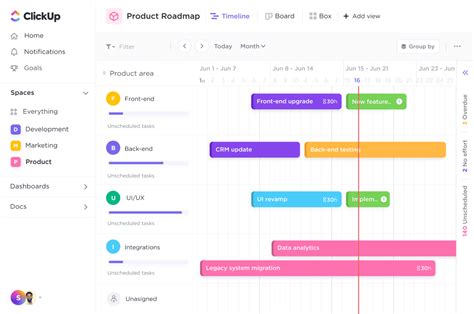
5. lépés: A Gantt-diagram testreszabása
A testreszabási beállítások a képernyő jobb oldalán jelennek meg, amikor megnyitja a Gantt-diagramot. Ha nem jelennek meg, válassza a képernyő jobb oldalán található Testreszabás lehetőséget. Itt módosíthatja a Gantt-diagram nevét, testreszabhatja az opciókat, valamint szabályozhatja a megosztást és a jogosultságokat. Ön dönti el, hogy a beállításokat igényei és preferenciái szerint személyre szabja.
Jelenleg azt javasoljuk, hogy rejtse el a hétvégéket - így kell eljárnia: Lépjen a Gantt opciók menüpontra. Kapcsolja be a Hide and skip weekends (Elrejtés és hétvégék kihagyása) melletti kapcsolót. Javasoljuk továbbá, hogy ugyanebben a beállítások menüben engedélyezze a Függőségek átütemezése opciót. Ha függőségekkel rendelkező feladatokat ütemez át, ez a kényelmes opció a függő feladatokat is ennek megfelelően áthelyezi.
A feladatok számától és a vizualizálni kívánt részletességi szinttől függően megváltoztathatja a Gantt-diagram időkeretét. Ehhez a következőket kell tennie: Kattintson a feladatlista felett található időskálák gombra. Alapértelmezés szerint itt a hét/nap van kiválasztva. Válasszon az elérhető opciók közül: nap/óra, hónap/nap, év/hónap vagy év.
6. lépés: Függőségek létrehozása
Az egyik ok, amiért minden projektmenedzser kedveli a Gantt-diagramokat, az az, hogy képesek vizualizálni a feladatok függőségeit (azaz azokat a feladatokat, amelyek egy másik feladattól függenek). Példánkban minden egyes feladat az előzőtől függ - nem módosíthatja a szoftvert, ha előbb nem teszteli, és nem mutathatja be az érdekelt feleknek, ha nem módosította a teszt eredményei alapján. Tehát minden feladat számára függőségeket kell létrehoznunk. Szerencsére ez a ClickUp-ban gyerekjáték.
Így kell csinálni: Vigye az egérmutatót azokra a feladatokra, amelyeket más feladatokhoz szeretne kapcsolni, majd válassza ki és tartsa lenyomva a szürke pontot (az alábbi képen látható módon). Húzza át a vonalat a kívánt feladatra. Gantt-diagramunk példájában a Modify the software based on test results feladathoz kapcsoljuk. A ClickUp így rajzolja meg a feladatok közötti kapcsolatot: Ismételje meg a folyamatot minden olyan feladat esetében, amelyhez függőségeket szeretne létrehozni a megfelelő sorrend biztosítása érdekében.
7. lépés: Mérföldkövek létrehozása
A Gantt-diagramok a projekt kritikus pontjainak, azaz a mérföldköveknek a vizualizálására is alkalmasak. A mérföldkövek olyan fontos események vagy határidők, amelyek jelzik a projekt jelentős fázisainak befejezését. A ClickUp-ban a mérföldkövek létrehozása hasonló a feladatokhoz, de vizuálisan megkülönböztethetők, például gyémánt alakban jelenhetnek meg az idővonalon.
8. lépés: A projekt előrehaladásának nyomon követése
A Gantt-diagram elkészítése után elengedhetetlen a projekt előrehaladásának folyamatos nyomon követése. A ClickUp lehetővé teszi a feladatok állapotának frissítését, az időbeli eltérések azonosítását és a szükséges módosítások elvégzését. A színek és a vizuális jelzések segítenek gyorsan áttekinteni, hogy mely feladatok haladnak a tervek szerint, és melyek késnek.
A Gantt-diagramok használata az építési projekteknél önmagában nem garantálja, hogy nem fordulnak elő késések. Valójában sok dolog, ami késedelmet okoz, egyszerűen nem áll az Ön ellenőrzése alatt - a rossz időjárástól kezdve az anyaghiányon át a munkaügyi vitákig. A Gantt-diagram használata az építési ütemezéshez arra készteti a projektmenedzsert, hogy azonosítsa az összes lehetséges függőséget a projekten belül, és ennek megfelelően tervezzen.
A Gantt-diagramok a projektmenedzsment egyik legrégebbi és máig klasszikusnak számító modellje. A diagramra tekintve gyorsan áttekinthető és leolvasható továbbá: az egyes részfeladatok kezdési időpontja és határideje, az egyes részfeladatok aktuális állapota, például, hogy melyik részfeladatnál tapasztalható elakadás vagy a tervezetthez képest lemaradás, az egyes munkafolyamatok egymáshoz való időbeli viszonya, a párhuzamosan végezhető tevékenységek, a különféle részfeladatok közötti további összefüggések.
A JustDoo-ban egy kattintással készíthetünk Gantt diagramot bármelyik munkánkról, projektünkről. A Gantt diagramok legfontosabb feladata, hogy gyorsan megmutassák azt, hogy az ütemtervnek megfelelően haladnak a munkák vagy sem. Ahogy az ábrán és a videóban is látható, a projektek színében is már jelezzük, hogy megfelelően haladnak vagy sem. Azok a projektek, melyek időarányosan éppen jól állnak, azokat zöld háttérszínnel látjuk, amelyek azonban késnek, azokat pirossal.
A Gantt-diagram szükség esetén megkönnyíti az egyes részfeladatok újraütemezését, az esetleges anyagi, emberi vagy egyéb erőforráshiány kiküszöbölését, illetve a projekt optimalizálását a rendelkezésre álló erőforrások alapján. Segít abban is, hogy az egyes tevékenységek minél gyorsabban, hatékonyabban, gördülékenyebben valósuljanak meg.
A Gantt-diagramok használata az építési projektekhez szintén az igazság egyetlen verzióját adja. Mindaddig, amíg a projektmenedzser naprakészen tartja a Gantt-diagramot a projekt előrehaladásával kapcsolatos információkkal, addig minden érdekelt fél láthatja, hogy a munka milyen előrehaladáson van, és hogy ki felelős a munkák elvégzéséért.
A Gantt-diagramok, mint projektmenedzsment eszközök, továbbra is rendkívül értékesek a feladatok ütemezésében, a függőségek kezelésében és a projekt előrehaladásának vizuális nyomon követésében, függetlenül attól, hogy milyen iparágban alkalmazzák őket.
tags: #gannt #diagram #gyar #epitese