
A laptop SSD beépítés Asus gépekre—lépésről lépésre a teljesítmény növeléséért
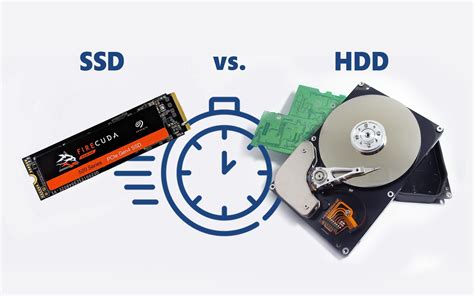
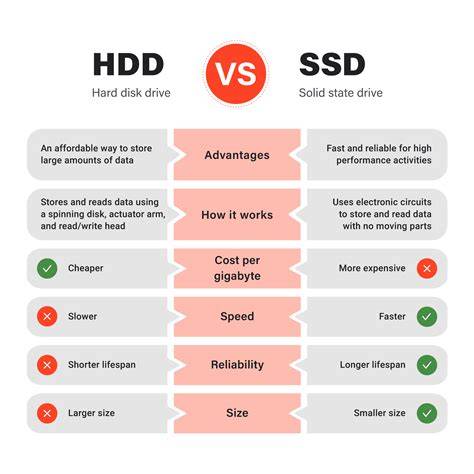
Az ASUS laptopok azok számára készültek, akik nem ismerik a kompromisszumot, ha teljesítményről van szó - miért ne maximalizálnád a teljesítményt az SSD opcióval? Élvezd a hagyományos merevlemezekhez képest akr 5-ször gyorsabb teljesítményt és 30%-kal gyorsabb elindulási időt, plusz a 37%-kal hosszabb akkumulátoridőt. Az SSD-k nem tartalmaznak mozgó alkatrészeket, így a mechanikus meghibásodás esélye lecsökken - ez által semmi kétséged nem lehet adataid biztonságáról. Ráadásul az SSD-k teljes csendben működnek.
Miért éri meg SSD-re váltani egy ASUS laptopban?
Élvezd a leggyorsabb teljesítményt az SSD-kel, melyek akár 5-ször gyorsabbak, mint a hagyományos meghajtók. Egy SSD-vel felszerelt ASUS laptop másodpercek alatt elindul - akár 30%-kal gyorsabb a merevlemez által hátráltatott hagyományos laptopnál. Az általunk használt SSD-k energiatakarékosabbak, mint a hagyományos merevlemezek, mivel nincs energiapazarló motor, mozgó mágneses fej, vagy forgó korong.
Hogyan készülj fel a beépítésre
Az SSD telepítése lényeges, mert akkor lesz gyorsabb a laptop, ha a Windows innen töltődik be. Célszerű legalább egy 120GB SSD beszerelése a laptopba, mert nem felejtsük el, hogy a Windows a telepített alkalmazásokat is szereti az elsődleges particióra vagyis a C meghajtóra tenni, ami jelen esetben az SSD lesz. Ezzel a módszerrel a laptop akár 30 - 40% - os gyorsulást is elérhet olyan műveleteknél ahol főleg a lemezírás - olvasás számít. Ez sajnos mindenre nem igaz, főleg a GPU műveletek esetében, tehát mondjuk a videókártya ettől nem lesz gyorsabb sajnos.
Beépítés lépései ASUS X515F példáján keresztül
Az ASUS X515F laptop memória és SSD csere során fontos a precizitás és a rend. A hátlap leszedése után a memória modulok és az SSD helyét megvizsgálva érdemes a szilikon rendező tálcát használni a csavarok rendezéséhez és a kábelezés rendezéséhez. A hátlap leszedése után a belső alkatrészeket óvatosan kell kezelni, hogy ne sérüljenek.
A memória cseréje során a modulokat egymásba illeszkedő módon kell visszahelyezni: a modulokat lefelé nyomva kell visszarakni, majd a fülöket bekattanva ellenőrizni. A 4GB-os DDR4-es modul visszahelyezésénél figyelni kell, hogy a bevágások és a foglalat egymáshoz illeszkedjenek. A 256GB-os SSD esetében is megfigyelhető a bevágás és a foglalat kialakítása, amely csak akkor illeszkedik, ha a megfelelő irányba behelyezett modul/tárhely kerül vissza. A csavarral történő rögzítés és a hátlap visszahajtása után a rendszer készen áll az indulásra.
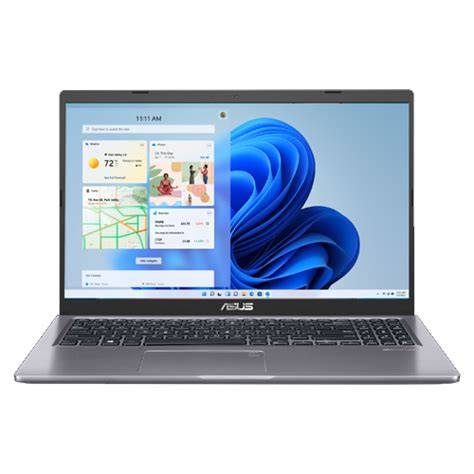
A beépítés során a DVD-író helyére Optibay keretbe építve opcionálisan tovább növelheted a tárhelyet, és USB-s optikai meghajtót is használhatsz. A régi HDD fenntartható, adatbiztonság érdekében megmaradhat, míg az SSD-t felülfoglalva a Windows innen tölti be az operációs rendszert, ami jelentős gyorsulást hoz az általános használatban. Ajánlott legalább 120GB SSD beszerelése a Windows teljes és problémamentes működéséhez, mivel a Windows és a telepített alkalmazások is általában a primary partícióra kerülnek.
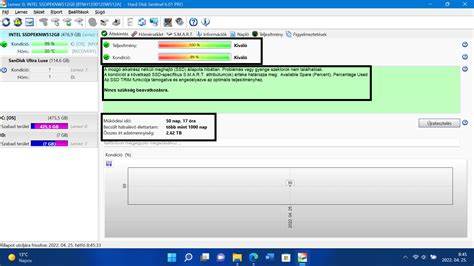
BIOS és beállítások szükségessége
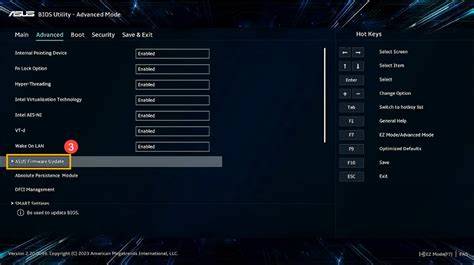
Az operációs rendszer gyorsabb betöltéséhez érdemes a BIOS-ban ellenőrizni a SATA/M.2 beállításokat. Frissítsd a BIOS-t a gyártó hivatalos oldaláról, majd az EZ Mode-ba lépést követően ellenőrizd a rendszerindítási sorrendet. Ha a CPU vagy memória túlhúzása történt, előfordulhat, hogy a merevlemez vagy SSD nem kerül felismerésre; ebben az esetben állítsd vissza az alapértelmezett beállításokat, majd próbáld újra az eszköz csatlakoztatását. Ha az M.2 SSD-t használod, ügyelj rá, hogy az M.2_2 port PCIE módot és ne SATA módot támogatjon, és ha az M.2_1 port megosztott a SATA6G_1 porttal, a gép csak az egyik kapcsolaton ismerheti fel az eszközt.
Gyakorlati tippek a sikeres beépítéshez
- Használj megfelelő csavarozási sorrendet és tartóelemeket a tartósságért.
- Óvatosan húzd ki a csatlakozókat, és ellenőrizd a visszacsatlakoztatásukat.
- Mindig zárd vissza a hátlapot és győződj meg róla, hogy minden kis műanyag fül a helyére esett.
- A Windows és az alkalmazások elsődleges telepítését az SSD-re érdemes tenni a legjobb teljesítmény érdekében.
Minták és táblázatok az adatok nyomon követéséhez
| Elem | Jellemzők | Megjegyzés |
|---|---|---|
| SSD kapacitás | 120GB-256GB | Minimálisan 120GB ajánlott a Windows számára |
| Teljesítmény növekedés | 1.5-5x gyorsabb lemezműveletek | Főként olvasás/írás |
| Indítási idő | 30% gyorsabb | Használható a hagyományos HDD-hez képest |
| Akkumulátor | 30-37% hosszabb üzemidő | Energiatakarékos ezáltal |
Gyakori problémák és megoldások
- Ha a számítógép nem ismeri fel az SSD-t vagy HDD-t: ellenőrizd a SATA kábelt/tápot és csatlakozókat, szükség esetén húzd ki/dugd be újra.
- Ha az M.2 SSD nincs felismerve: ellenőrizd az EU mód beállítását és a portok kompatibilitását a BIOS-ban.
- Ha a rendszer nem indul: állítsd vissza a BIOS alapértelmezettre, és próbáld meg újra.
HOW TO DOWNLOAD NSBI FORM 2025 2026?
Az SSD beépítése vagy HDD csere akár memória bővítés is, mindenképp a gyártói ajánlások és a kompatibilitás figyelembevételével történjen, mert a rossz csatlakoztatás vagy helytelen beállítások problémákat okozhatnak a rendszerindításnál vagy a működés folyamán.
tags: #laptop #ssd #beepites #asus