
Spry validációs szövegmező tulajdonságai megjelenítés
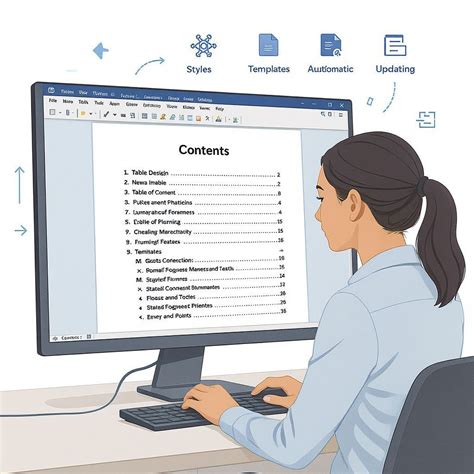
A Word egy sokoldalú program több száz intelligens funkcióval és hasznos gyorsbillentyűvel. A „Formázás törlése” parancs szerény véleményünk szerint egyike a legjobb változtatásoknak a Word-ben a népszerűtlen Office Segéd, Gem Géza (Clippy) eltávolítása óta. Miért annyira hasznos ez? Nos, ha Ön valaha másolt és illesztett már be a Wordbe egy adott szöveget valahonnan (például az internetről), akkor talán észrevette, hogy nem csupán a szavakat másolja át: velük együtt az összes formázást is. A betűméret, a betűtípus, a betűszín és a sorközök megváltoztatása időigényes folyamat - és néha olyan beállításokba is ütközhet végül az ember, amelyeket nem tud megváltoztatni, bármivel is próbálkozik. A formázásnál maradva a „Formátummásoló” segítségével az egyik részben kiválasztott formátumot átmásolhatja a másikra. Gyorsan és könnyen használható; csupán ki kell jelölni az átmásolni kívánt formátumot, majd rákattintani a „Formátummásoló” ikonra (Kezdőlap > Vágólap > Formátummásoló) és ezután rákattintani arra a szövegre, amire alkalmazni kívánja. Az opcióra egyszer kattintva a formázást egy alkalommal másolhatja át, majd a funkció inaktívvá válik. A „Stílusok” funkció alapvetően a „Formátummásoló” eszköz továbbfejlesztett formája. Bár első pillantásra kissé ijesztőnek tűnhet, valójában arra szolgál, hogy a betűméretet, betűszínt, sorközöket, stb. előre beállítsuk a segítségével. Miután létrehozta a kívánt stílusokat, azonnal alkalmazhatja őket a dokumentumban. A stílusok párbeszédpanel a Kezdőlap > Stílusok menüpontban található, a panel jobb oldalán három nyíllal - felfelé, lefelé mutató nyíl, illetve lefelé mutató nyíl egy vonalkával a nyíl felett. A tartalomjegyzék beillesztése egy meglehetősen egyszerű lépés, az opció első alkalommal való megtalálása viszont egyike a legbonyolultabbaknak. A tartalomjegyzék opció nem a „Beszúrás” fül alatt található, ahogyan azt esetleg gondolnánk, hanem a Hivatkozások > Tartalom alatt érhető el. Itt két választási lehetősége van: használhat egy beépített, automatikus tartalomjegyzéket, vagy létrehozhat egy egyedit. Amennyiben nem kívánja egyedivé tenni a tartalomjegyzéket, vagy nem elég magabiztos a stílusok használatában, akkor valószínűleg a legjobb megoldás egy beépített tartalomjegyzék kiválasztása. Ha már alkalmazott néhányat az alapértelmezett stílusok közül (általában „Címsor 1”, „Címsor 2”, „Címsor 3” elnevezésűek), akkor minden ilyen stílusban formázott címsor automatikusan megjelenik a tartalomjegyzékben. Ha még nem használta őket és a tartalom üres, akkor sem kell aggódnia - manuálisan kiválaszthatja azokat a címsorokat, amelyeket meg kíván itt jeleníteni. Először jelölje ki a kiválasztott címsort. Ezután válassza ki az „Új szöveg” opciót, majd végül válassza ki a megfelelő szintet. Amikor egy olyan programban dolgozunk, mint a Word, néha megismétlünk bizonyos műveleteket. A jó hír az, hogy nem szükséges minden alkalommal újra manuálisan megismételnie a műveletet, az F4 billentyű lenyomásával ugyanis automatikusan megismételheti a legutóbb végrehajtott műveletet, ahányszor csak akarja. A „Változások követése” funkció már sok éve elérhető, de az újabb változat tartalmazza az „Egyszerű korrektúra” opciót (Korrektúra > Nyomon követés > „Egyszerű korrektúrával” a legördülő dobozban). Ezzel végére is értünk, most már ismeri a 6 tippet ahhoz, hogy növelje hatékonyságát a Microsoft Wordben. Természetesen sok további nagyszerű eszköz és gyorsbillentyű elérhető a Wordben, de mi ezt a néhányat találtuk különösen hasznosnak. Apró, ám annál idegesítőbb problémát orvosol a Microsoft a Word szövegszerkesztőben a felhasználói visszajelzések nyomására, amire nem is tudjuk, miért kellett ennyit várni. A jövőben alapértelmezett beállításá válik, hogy a külső forrásból vagy más dolumentumokból kimásolt, majd szerkesztőablakba beillesztett szöveg nem az eredeti formázást megtartva nyomja szét a dokumentum megjelenését a copy+paste művelet után, hanem alapból automatikusan illeszkedik majd a céldokumentum stílusához. Fizetnek a befektetők, fizetnek a felhasználók, és nagy árat fizet az IT munkaerőpiac is. Vékony jégen járunk. Itt a 85. Akinek az eddigi rend volt mégis valamiért szimpatikus, a Word beállításai közt bármikor visszaállíthatja a korábban alapértelmezett Formázás megtartása funkciót. Egyszerűbbé fog válni a szövegek formázástól teljesen mentes átmásolása is, amihez eddig külön menüt kellett lenyitni. Amennyiben további módosításokat kíván végrehajtani egy meglévő szövegmezőben, kapcsolja be a tulajdonságok eszközsort, hogy módosíthassa a szövegmező tulajdonságait vagy megjelenjen a megjegyzés szerkesztése eszköz. Írja be a szöveget. A Kijelölés vagy a Szövegdoboz eszközzel kattintson a szövegdoboz egyik szélére annak kijelöléséhez, majd méretezze át valamelyik sarok húzásával. A szöveg szerkesztéséhez vagy a szöveg jellemzőinek módosításához kattintson duplán a szövegmezőre. Az egér húzásával jelölje ki a kívánt szövegrészt, és válasszon beállításokat a Tulajdonságok eszközsoron. Megjegyzés: Át is másolhat bekezdéseket úgy, hogy kijelöli azokat, és bemásolja a szöveget bármelyik alkalmazásba. Írja be a szöveget. A következő Adobe Captivate bemutató szemlélteti, hogyan módosíthatja egy szövegmező tulajdonságait vagy egy széljegyzet megjegyzést.
Ezért sikertelen a legtöbb kezdő Youtube csatorna
Alapvető fogalmak a spry validációhoz
A szövegmező tulajdonságainak megjelenítéséhez fontos megérteni, hogyan lehet ezt a funkciót konzisztensen alkalmazni a dokumentumokban. A formázási beállítások másolása és a stílusok használata során a felhasználók számára könnyen nyomon követhetővé válik, mely elemek érvényesek, és hol szükséges a korrekció. A tartalomjegyzék és a hivatkozások eszköztára közvetlen összeköttetésben áll a dokumentum szerkezetével, ezáltal a szöveg és a szempontrendszer koherens megjelenítést ad. A nyomon követés és az egyszerű korrektúra pedig lehetővé teszi, hogy a változtatások nyomon követhetők legyenek, és gyorsan visszavonhatók legyenek.
Többnyelvű és helyesírási szemlélet a formázásban
A megfelelő szövegmező tulajdonságainak megjelenítéséhez elengedhetetlen a nyelvi kontextus és a helyesírás figyelembe vétele. A Excel, Word vagy hasonló alkalmazások közös elvei alapján a formázás megtartása és az automatikus illeszkedés segíti a felhasználót abban, hogy a másolás után a céldokumentum stilisztikailag egységes legyen. A Word beállításai közt visszaállítható a formázás megtartása, és az új beállítások bevezetik a pontos megjelenítést a szövegekben.
Tippek a gyakorlati használathoz
- A Formátummásoló minden egyes használat után átmenetileg aktív, majd automatikusan inaktívvá válik; egy kattintással újra megismételhető a formázás átvitele.
- A Stílusok párbeszédpanelje lehetővé teszi saját, előre beállított formázások tárolását és gyors alkalmazását a dokumentumban.
- A tartalomjegyzék létrehozásához válassza ki a kívánt címsorokat, majd az Új szöveg opcióval és megfelelő szintekkel dolgozzon.
- Az F4 billentyűvel könnyen megismételhetők a legutóbbi műveletek, ami időt takarít meg hosszú dokumentumok esetén.
- A külső forrásból származó szövegek beillesztését tekintve a jövőben automatikus illeszkedés várható a céldokumentum stílusához.
tags: #spry #validation #text #field #properties #megjelenites