
Advanced System Properties Windows 10: Rendszerek és beállítások mélyebb kezelése
Az információs rendszerek és a rendszerfelületek világában a “Advanced System Properties” ablak a gép teljesítményének és működésének finomhangolásáért felelős központi eszköz. Ebben a cikkben részletesen bemutatjuk, hogyan lehet három gyors módszerrel megnyitni ezt a panelt, majd megosztunk hasznos tippket és gyakorlatokat a hatékonyabb használathoz. A Windows 10 különböző nézőpontokat kínál, ezért érdemes minden módszert ismerni, hogy a felhasználó a saját munkafolyamatához legalkalmasabbat választhassa.
Mi az Advanced System Properties és mire jó?
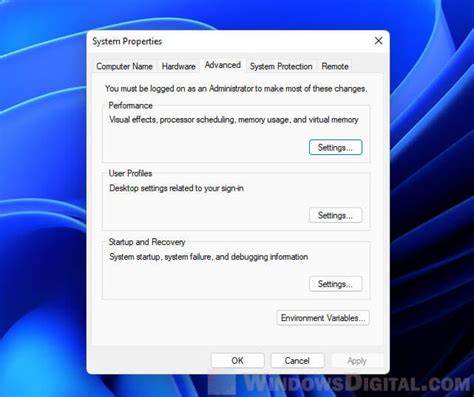
A Advanced System Properties panel a számítógépnév és munkacsoport beállításaitól a teljesítménybeállításokon át a rendszer-visszaállítási pontokig és a távoli hozzáférés beállításain át vezet. A panelt úgy is lehetne nevezni, hogy a “küldetés-irányító központ” a Windows beállításai mögött - ritkán használandó, de nélkülözhetetlen, amikor részletes konfigurációra van szükség.
Fő funkciók
- Rendszer nevét és csoportját érintő beállítások
- Teljesítménybeállítások (virtuális memória, processzor-időzítés)
- Indítás és helyreállítás opciói (auto-restart, hibakeresítés)
- Rendszer-visszaállítás és biztonsági mentések
- Távoli hozzáférés beállítások (Remote Desktop és Támogatás)
Három gyors mód az Advanced System Properties megnyitására
1. Használja a “This PC” parancsikont
- Kattintson a jobb egérgombbal a “This PC” ikonra az asztalon vagy a File Explorer bal oldali sávjában.
- Válassza a “computer properties” lehetőséget.
- A számítógép- és rendszerinformációk oldal bal oldalán kattintson az “Advanced system settings”-re.
- Megnyílik a System Properties ablak, és közvetlenül az Advanced fülre jut.
Miért hasznos ez a módszer? Ismerős és felhasználóbarát, nem igényel parancsokat, ideálisan működik, ha már a Fájlkezelőben vagy a rendszer menüben vagyunk.
2. Használja a Run párbeszédablakot vagy a Command Promptot
Schritt A: Run párbeszéd
- Nyomja meg a Windows billentyűt + R az “Run” ablak megnyitásához.
- Írja be a következőt: sysdm.cpl - megnyitja a System Properties ablakszemléletet.
- Vagy írja be: SystemPropertiesAdvanced - közvetlenül az Advanced fülre navigál.
- Enter megnyomásával megnyílik az ablak.
Schritt B: CMD vagy PowerShell
- Nyisson meg CMD-t vagy PowerShell-t.
- Futtasson bármelyik a következő parancsok közül:
- SystemPropertiesAdvanced - közvetlenül az Advanced fülre
- SystemPropertiesComputerName - a Computer Name tab
- SystemPropertiesHardware - a Hardware fül
- SystemPropertiesProtection - a System Protection fül
- SystemPropertiesRemote - a Remote fül
Pro tipp: ez a módszer villámgyors, különösen IT-szakemberek körében gyakori, amikor távoli problémákat oldanak meg vagy scripteket készítenek.
3. Használja a Keresés funkciót (Cortana vagy tálca)
- Kattintson a Windows Keresés sávjára vagy nyomja meg a Windows billentyűt + S.
- Írja be: advanced system.
- Válassza a “View advanced system settings” találatot.
Miért jó ez a megoldás? Ha nem emlékszik pontos parancsokra, gyors és gyakran használható hangalapú kereséssel vagy gyors hozzáféréssel a tálcáról.
Mikor érdemes megnyitni ezt a panelt?
- Teljesítmény növelése (Virtuális memória beállításai): lapozófájl kezelésének finomhangolása, több erőforrás igényes alkalmazás futtatásakor.
- Rendszer-visszaállítás (Restore Point) bekapcsolása: kísérletezés közben visszaállítható állapot.
- Távoli asztal beállítása: szükség lehet a PC elérésére más helyről (Windows 10 Pro vagy Enterprise).
- Rendszer-mentések és házirendek ellenőrzése: biztonsági és mentési stratégiák finomítása.
Gyakorlati tippek és megfontolások
- A virtuális memória optimalizálása akkor hasznos, ha kevés a fizikai RAM és több nagy igénybevételű alkalmazást futtatunk.
- A rendszer-visszaállítás pontok rendszeresen készüljenek, hogy gyorsan vissza tudjuk állítani a stabil állapotot.
- A Remote Desktop engedélyezése csak megfelelő jogosultságokkal és biztonságos hálózaton legyen bekapcsolva.
- Az indítási és hibakeresési beállításokkal kapcsolatos módosításokat érdemes alaposan tesztelni, hogy ne legyen negatív hatás a mindennapi használatra.
Rendszertulajdonságok megkeresése Windowsban #WindowsTippek #Rendszertulajdonságok #WindowsOktatóanyag
Összefoglaló használati forgatókönyvek
Ha gyorsan szüksége van a beállítások mélyebb elérésére, válassza a Run parancsot vagy a Keresés funkciót. Ha a mindennapi felhasználó számára egyszerűbb a vizuális út, válassza a “This PC” megoldást. IT-szakemberek pedig mindig kedvelik a parancssori megoldásokat, mert ezek scriptelhetők és távoli problémamegoldáshozis ideálisak.
| Módszer | Ideális felhasználás | |
|---|---|---|
| This PC | vizuális, könnyen megközelíthető | Nagyobb felhasználói kényelmi szint |
| gyors és scriptelhető | IT-profik, automatizálás | |
| gyors parancs-keresés | gyors megközelítés és hangalapú keresés |
tags: #system #properties #magyarulu