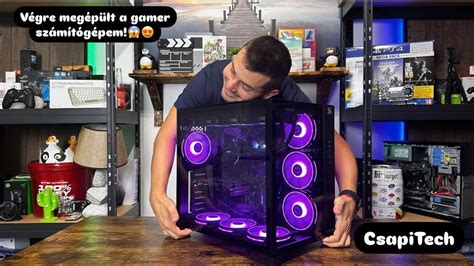
Asztali PC építés: Útmutató kezdőknek és haladóknak
Számítógépek nélkül ma már szinte elképzelhetetlen az élet, ez nem is lehet kérdés. A laptopok igen hasznosak és kényelmesek, a kompaktságuknak és a mobilitásuknak ára van, mégpedig szó szerint. Lényegesen többe kerülnek, mint a hagyományos, úgynevezett asztali gépek, úgyhogy ha valakinek egy olyan otthoni vagy irodai computerre van szüksége, amit amúgy nem mozgatna, akkor annak érdemes elgondolkodnia ezen az alternatíván is.
Lehet készen is ilyen masinákat vásárolni a boltokban is, de aki akarja, alkatrészenként is összeállíthatja otthon a saját gépét. E megoldásnak számos előnye van, hiszen a felhasználó szó szerint maximálisan a saját igényeihez, és a pénztárcájának vastagságához igazíthatja a termékének tulajdonságait.
Emellett az is tény, hogy egy asztali PC szervizelése is lényegesen olcsóbb és egyszerűbb, akár házilag is elvégezhető. Valamint az utólagos fejlesztés is szóba jöhet, ami a notebookok esetén borzasztóan nehézkes. Tehát előfordulhat, hogy idővel valaki rájön, hogy szeretne egy (erősebb) videókártyát, vagy több memóriát, jobb processzort, és ez a probléma is viszonylag könnyen orvosolható.
Hogy a takarítás kérdésről már ne is beszéljünk, hiszen egy laptop esetében otthoni körülmények között ez is kivitelezhetetlen. Az asztali PC-k komponensei akár házilag is kicserélhetőek egyszerűen. Emiatt tisztítani, azaz portalanítani is vihetjük az eszközt a szervizbe, ami extra idő és pénzköltség, viszont ezt egy asztali gépnél bárki könnyedén el tudja végezni.
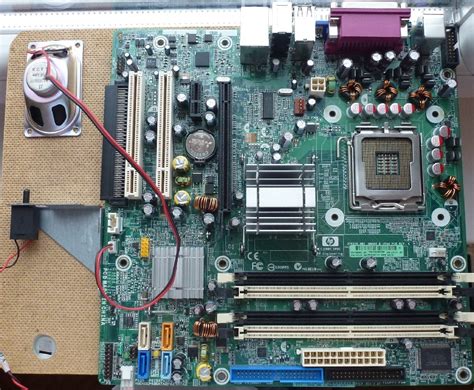
Mennyire egyszerű ez?
Persze joggal merülhet fel mindenkiben néhány kérdés az otthoni gépépítéssel kapcsolatban. Ezeket próbáljuk most sorra venni és meg is válaszolni.
El lehet-e rontani a dolgokat?
Ezek valóban kényes alkatrészek, amelyeket könnyen tönkre lehet tenni. Ám, ha valaki betartja a használati utasításokat, illetve figyelembe vesz néhány alapvető szabályt, akkor jó eséllyel nem történhet semmi komoly baj. Ez utóbbiaknál arra gondolunk például, hogy ne nyúljon nedves/koszos kézzel a komponensekhez, feleslegesen ne erőltessen feszegessen semmit, és használjon megfelelő szerszámokat.
Milyen szerszámok szükségesek?
Alapvetően csavarhúzókra van szükség különféle fejekkel, és különféle méretben. Egyes komponensekben kifejezetten pici csavarok vannak, szóval benne van a pakliban, hogy apró fejű, vékony szerszámokat is be kell majd vetni.
Kell-e speciális szakértelem a PC-k összerakásához?
Nem, egy mai asztali számítógépet a mindenki által a boltokban megvásárolható alkatrészekből gyakorlatilag bárki össze tud rakni. Még azt se mondanánk, hogy extra kézügyességre vagy műszaki érzékre van szükség, hiszen odafigyeléssel mindenki boldogulhat.
Mennyire komplikált dolog egy otthoni gép összeépítése?
Ahhoz képest, hogy mondjuk 20 éve mekkora feladat volt ez, most már a helyzet a sokat javult. Kis túlzással olyan, mintha egy bonyolultabb LEGO-t vagy építőjátékot kellene összeszerelni. Mindennek megvan a maga helye, maga a gép struktúrája tökéletesen logikus és az alkatrészeket is ennek megfelelően alakították ki. Ezeket a komponenseket úgy tervezik, hogy minden a legegyszerűbb legyen az átlagos emberek számára is. Ha valaki megrettenne, gondoljon arra, hogy direkt úgy alakítottak és találtak ki mindent, hogy megkönnyítsék a felhasználók dolgát. Ebbe az is beletartozik, hogy a csatlakozókat is úgy tervezték meg, hogy ne lehessen egymáshoz nem passzoló dolgokat összedugni. Tehát tulajdonképpen egy otthoni asztali gép össze- vagy szétszerelése olyan, mintha az ember valamilyen komplikáltabb logikai játékkal szórakozna.
Néhány fontos tanács
Mielőtt valaki a gép építésbe belevág nagyon fontos alaposan átgondolnia, hogy mire és hogyan szeretné használni a terméket. Ezt követően ki kell találnia, hogy milyen alkatrészeket akar használni, és utána kell néznie annak, hogy ezek passzolnak-e egymáshoz. Előfordulhat, hogy egy számítógépházba csak bizonyos méretű alaplapokat lehet berakni, vagy hogy egyszerűen nincs hely a nagyobb videókártyáknak stb. stb. Szóval a kompatibilitást nagyon komolyan ellenőrizni kell, és ebben a számítógép szaküzletek profi munkatársainak segítségét is nyugodtan lehet kérni. Ha valaki egy boltban ott hagy egy komolyabb összeget, akkor ilyenfajta támogatást joggal várhat el.
A komponensek kiválasztása és az összeszerelés
A PC építés sokak számára egy igen kedvelt móka: az új hardverek kibontása, a házon lévő fóliák leszedése (ha vannak), a friss alkatrészek összeállítása, majd a végén a kész rendszer bekapcsolása mind-mind különböző hormonokat szabadít fel ezekben az egyénekben (endorfin, dopamin, stb…), amelyek miatt kifejezetten jó érzés egy-egy új konfiguráció összeállítása.
Ez persze csak az igazán megszállottakra és a PC szegmensért rajongó felhasználókra igaz, vannak viszont olyanok is, akik rémálomként élik meg az egészet. Átlagfelhasználóként elvesznek a hardverek útvesztőjében, ahol rengeteg dologra kell odafigyelni ahhoz, hogy egy jól működő, stabil, kompatibilis alkatrészekből álló PC legyen a munka gyümölcse.
A két tábor között van egy olyan réteg is, akiknek különösebb örömet nem okoz egy-egy építés, csak összerakják, amit kell, a használat során azonban felszabadulnak azok az előbb említett hormonok, mikor a sokat nyüstölt szoftverek és a gyakran játszott játékok megtáltosodnak az új hardver hatására.
És vannak olyanok is, akik rajonganak a PC nyújtotta felhasználói élményért, de az összerakásból és a hardverkompatibilitási listák böngészésből abszolút nem kérnek - csak egy kulcsra kész rendszerre vágynak, ami az adott igényeknek maximálisan megfelel, legyen szó általános felhasználásról, játékról, vagy éppen játék és munka kombinációjáról.
PC összeszerelés lépésről lépésre
Mire kell a PC?
Ez a legfontosabb kérdés, amit mindenképpen meg kell válaszolnunk magunknak, ugyanis ettől függ, milyen platformban érdemes gondolkodni, valamint azt is meghatározza a válasz, hogy mekkora költségvetésre lesz szükség az igények teljesítéséhez. Annak érdekében, hogy nyújtsunk némi extra segítséget, az alábbiakban néhány tipikus felhasználáshoz állítunk össze pár konfigurációt. Ezeket természetesen módosíthatjuk a saját igényeinknek megfelelően - olyan PC-t szinte lehetetlen összerakni, ami mindenkinek megfelel, ugyanis az eltérő felhasználási módok és az eltérő igények miatt mindenképpen módosítani kell majd egy-két komponenst, de az ár is lehet ok, ami miatt finomhangolásra van szükség.
Tápegység (PSU)
Tápegység terén általánosságban nem baj, ha egy picit nagyobb teljesítményűt választunk, mint amire szükség lesz, ha a későbbiekben szeretnénk processzort vagy éppen videokártyát cserélni, és tápegység terén érdemesebb inkább egy jó minőségű, 80Plus Gold tanúsítvánnyal rendelkező példányt választani, ez ugyanis kevesebb áramot alakít hővé, így hűvösebben és halkabban üzemelhet, plusz egy jó tápegység akár több konfigurációt is kiszolgálhat élettartama során - bőven megéri a felárat, főleg, hogy ezekre jellemzően a jótállási idő is hosszabb.
Az alkatrészek beszerelése
Az alaplap kicsomagolását követően találkozni fogtok egy fémlemezzel, amelyet a gépház hátuljára kell bepattintanotok. Ezt direkt az adott alaplaphoz alakították ki, így muszáj a dobozban fellelt darabot használnotok. Néhány modern alaplap esetében megeshet, hogy nem lesz szükség erre a lépésre.
Amennyiben a gépház kialakítása lehetővé teszi, a fő alkatrészek előtt érdemes a megvásárolt tárhelyeket és a lemezmeghajtót becsavarozni, így valamennyivel könnyebb lesz a kábelrendezés. Az SSD-t nem minden esetben kell a gépházhoz rögzítenetek, például egy M.2 SSD-hez a PCIe foglalatnál találhatjátok meg a helyét. Vízszintesen fog elhelyezkedni, a végét pedig egy kis csavarral kell majd rögzíteni.
Az alaplapon található foglalatnál a kar óvatos felhúzásával felnyílik a processzor leszorításához szükséges rész. A PGA (pin grid array) tokozásnál a tűk a processzoron helyezkednek el, amelyek aztán a foglalaton található lyukakba illeszkednek bele. Az LGA (land grid array) esetében pedig a CPU-ra érintkezők kerültek, miközben a tűk az alaplapi foglalaton találhatók meg. Az LGA megoldást általában az Intel használja, de az AMD szintén alkalmazza.
Miután biztosak vagytok abban, hogy hibátlanul az aljzatban van a CPU, szép lassan visszahajthatjátok a szorítót, folyamatosan figyelve, hogy a folyamat közben kimozdul-e a helyéről. Néhány foglalatnál a kart egy picivel erőteljesebb mozdulattal tudjátok a helyére kattintani, de semmiképpen se erőltessétek, inkább nézzétek át többször, ha úgy érzitek, nem mozdul megfelelően. A korábban említett PGA processzornál a legfontosabb az óvatosság, mivel a processzoron könnyen elhajolhatnak a tűk. Győződjetek meg arról, hogy biztosan minden tű a helyén van-e.
A CPU a helyére került, szóval jöhet a hűtő. A gyári hűtő kezdetben elég lesz, de érdemes lecserélni, ha nagyon melegedne a gép, vagy komolyabb munkafolyamatra szánjátok. KIZÁRÓLAG HŰTŐPASZTA HASZNÁLATÁVAL HELYEZHETŐ EL A HŰTŐBORDA, ellenkező esetben komoly túlhevülés következhet be, amely a processzort is tönkreteszi. A csomagolásban található hűtőn a paszta is rajta van, amely általában elegendő, de egy kis extra sosem árt, csak vigyázzatok, hogy ne kenődjőn szét. A hűtő a legtöbb esetben négy lyukon keresztül, vagy az előre felszerelt tartóra rögzül.
Végül a hűtőnek áramra is szüksége lesz, ehhez a csatlakozóját az alaplapon található „CPU_Fan” megjelöléssel ellátott aljzatba kell bedugni.
A memóriamoduloknak általában 2 vagy 4 aljzat található az alaplapokon. Ha megfogadtátok a korábbi tanácsot, akkor most kettő egyforma modult tartotok a kezetekben. A RAM-okat csak egy módon helyezhetitek bele, ezt a RAM-on található mélyedés, illetve a foglalaton belül található pici tömör rész segít beazonosítani. A foglalatok két oldalán (néhány esetben csak az egyiken) a kis karocskák lenyomása után, a modul két oldalára történő erőkifejtéssel nyomhatjátok a helyére a memóriát.
A gépházon található gomboknak, LED-eknek, illetve USB vagy hangkimenetnek fenttartott kábeleket is az alaplapba kell csatlakoztatnotok. Ezeket a gyárilag előkészített kábeleket általában mind az alaplap alján tudjátok a helyére illeszteni. Az alaplap rögzítése előtt ajánlott a tápegység és legalább a LED-ek és kapcsolók áramellátásáért felelős kábelek csatlakoztatása, mivel így sokkal egyszerűbb. Általában kétfajta megoldással találkoztok: mindegyiket egyesével kell a megfelelő tűre rádugni, vagy a kábeleket egy csatlakozóvá alakították, ezzel megkönnyítve a folyamatot.
Számos gépházat előre beszerelt PSU-val értékesítenek, de ha mégsem, akkor nagyon egyszerű módon, mindössze 4 csavarral már a helyére is illeszthetitek. Először ajánlott az ATX főcsatlakozót beilleszteni (a tápegység legszélesebb kábele), mivel a rögzített alaplapban könnyen kárt tehettek egy erőteljesebb mozdulattal. Behelyezésnél ügyeljetek arra, hogy minden csavarnak fenntartott lyuk a helyére kerüljön, és ne legyen távtartó olyan helyen, ahol az alaplapot megsértheti. A csavarokat ne túl erősen húzzátok meg, mert könnyen megszakadhat valamelyik áramkör.
A PCIe, azaz PCI Express aljzatba tudjátok a VGA-t beletenni. Általában egy kattanás jelzi, amikor pontosan a helyére került.
Elérkeztünk az alkatrészek áramellátásához. A tápegységen található kábelek elég egyértelműek, hiszen szinte mindegyiknél látszik, hogy pontosan hová illeszkednek. Kivételt képez a CPU és a videokártya áramellátása, amely a tapasztalatlan szemnek elég egyformának tűnhet. Szerencsére a gyártók a kábeleken feltüntetik, hogy a CPU-ról vagy PCI-E-ről van-e szó.
Az alaplap mellé adatkábelek is tartoznak a tárhelyeknek és lemezmeghajtóknak.
Az első indítás és operációs rendszer telepítése
Ha úgy érzitek, minden rendben, akkor az egér, billentyűzet és monitor rákötése után visszakapcsolhatjátok a tápegységet, és végre elindíthatjátok a gépet, amely valószínűleg az operációs rendszer hiányára fogja felhívni a figyelmeteket.
Első indításkor érdemes azonnal belépni a BIOS-ba, amelyet alaplaptól függően például a Del, F1, F2 gombok egyikének lenyomásával tudtok megtenni. A BIOS-ban nem árt rákukkantani az érzékelőkre, amelyek megmutatják a hőfokokat. A CPU-nál általában 40 °C alatti hőmérsékletet kell látnotok. A feszültség értékeket szintén nem árt leellenőrizni, ez megmutatja, hogy a tápegység megfelelően üzemel-e. A 3,3V, 5V és 12V értékek állását kell megnézni.
Ha minden rendben van, a BOOT menüpontban válasszátok ki a telepítésre használni kívánt, elsődleges lemezmeghajtót vagy pendrive-ot, és kezdődhet az operációs rendszer telepítése. A modern operációs rendszereket nagyon egyszerű feltelepíteni. A telepítés folyamata során pontosan látni fogjátok, mit kell tenni, és ezeket követve nehezen tudtok hibát véteni.
Amikor telepítésnél a partíció kiválasztását kéri, válasszátok ki az SSD-t vagy a HDD-t. Egy nagyobb HDD-nél mindenképpen 2 partíció készítése ajánlott, mivel a rendszernek érdemes egy különálló helyen lennie az adatvesztés elkerülése érdekében. A formázást követően léphettek tovább, és ezt követően a gép mindent automatikusan előkészít a számotokra. Később néhány opció is felbukkanhat, melyeknél teljesen rajtatok áll, hogy mit szeretnétek engedélyezni / feltelepíteni.
Miután feltelepült a rendszer, minden készen áll a használatra. A Windows szinte minden fontosabb programot automatikusan felrak, amire kezdetben szükségetek lesz, de más operációs rendszer megkövetelheti azok saját kezű telepítését. Mindkét esetben kivételt képez néhány elengedhetetlen program vagy driver, mint például a grafikus kártya illesztőprogramja.
Ha kitartóan eljutottatok idáig, gratulálok, elkészítettétek a saját, egyedi PC-teket. Várjunk csak, lehetséges, hogy néhányan problémába ütköztetek, és nem tudjátok, mi lehet a gond? Semmi probléma, íme néhány, az első indulásnál felmerülő lehetséges probléma.
- Indulásnál sípol: számoljátok meg, hány alkalommal történik ez. Ezt beep code-nak hívják, és ha minden rendben van, egy rövid pittyenést fogtok hallani.
- Egyáltalán nem indul: valami nem stimmelt az áramellátással.
- Működik, de semmilyen képet nem ad: a videokártya áramellátásával vagy elhelyezésével van gond, esetleg a CPU melletti csatlakozó hiányzik.

Gamer PC építés: Tippek és ajánlások
Tartunk készleten előre elkészített gaming számítógépeket, de valljuk be sokkal kényelmesebb az a cipő, amit kifejezetten NEKED készítenek. Ez a legolcsóbb módja, hogy valamiféle játékos géphez jussatok, de megvannak a maga korlátai.
Gyakorlatilag fogunk egy erős (általában Intel Core i7 processzoros) használt irodai gépet és egy új videokártyával tuningoljuk. Így egy olcsó, de játékra nagyszerűen használható "Gamer" számítógépet hoztunk össze mindenféle csillogás és világító ház nélkül.
Teljesen új, egyedi és személyre szabott gaming PC építése mindig nehéz és sok odafigyelést igényel. Nem csak az összeszerelés, hanem maga a tervezése is. A mi fő szempontjaink: Milyen játékhoz építjük a gépet, mi az elvárás a játékok futtatása terén, mik a jövőbeni célok és mekkora a költségkeretünk. Ha ezeket átbeszéljük, már csak pár apró részletet kell egyeztetni, pl. hogy Intel-es vagy inkább AMD-s számítógépet szeretnél?
A gamer PC építése izgalmas és testre szabható módja annak, hogy személyre szabott játékélményt biztosíts magadnak, miközben jobban megérted a számítógépek belső működését. Az ilyen gépek összeállítása lehetőséget ad arra, hogy olyan gépet hozz létre, amely tökéletesen megfelel az igényeidnek, legyen szó csúcsminőségű grafikáról, gyors betöltési időkről vagy különböző játéktípusok támogatásáról. Azonban az építési folyamat megköveteli a megfelelő alkatrészek ismeretét, azok összeillesztését, valamint a költségvetés optimalizálását.
Az alkatrészek kiválasztása gamer PC-hez
- Processzor (CPU): A gép agya, ezért kulcsfontosságú kiválasztani az ideálisat számodra. Foglalat (Socket): Az alaplapnak támogatnia kell a kiválasztott CPU-t. (Pl. Gamer PC: Támogasson túlhajtást (pl.
- Videokártya (GPU): A videokártya az a komponens, amely a grafikus megjelenítésért felel. Ez talán a legfontosabb eleme egy gamer PC-nek, hiszen a nagy felbontású, élethű grafikák és a magas képkockasebesség szinte kizárólag a GPU teljesítményén múlik. Az NVIDIA és az AMD gyártják a legnépszerűbb kártyákat, például az NVIDIA GeForce RTX és az AMD Radeon RX sorozat tagjait. Ha 1080p-s játékra készülsz, egy RTX 3060 vagy Radeon RX 6600 elég lehet, de ha 1440p vagy 4K felbontásban szeretnél játszani, érdemes erősebb kártyát választani, mint az RTX 4080 vagy az RX 7900 XTX.
- Memória (RAM): A játékok futtatása megfelelő mennyiségű és sebességű RAM-ot igényel. A modern játékokhoz minimum 16 GB DDR4 RAM ajánlott, de ha több programot futtatsz egyszerre, vagy komolyabb tartalomgyártásra (videószerkesztés, 3D modellezés) is használnád a gépet, érdemes 32 GB-ot beépíteni. A RAM sebessége is fontos, ezért érdemes 3200 MHz vagy gyorsabb memóriát választani.
- Alaplap: Az alaplap az összes komponens kapcsolatát biztosítja, ezért fontos, hogy kompatibilis legyen a CPU-val és a GPU-val, valamint rendelkezzen elegendő bővítőhellyel (RAM slotok, M.2 slotok az SSD-hez, PCIe csatlakozók). A népszerű alaplap gyártók közé tartozik az ASUS, az MSI és a Gigabyte. Az ATX formátumú alaplapok a legnépszerűbbek, de ha kisebb gépházat szeretnél, választhatsz micro-ATX vagy mini-ITX formátumot is.
- Tápegység (PSU): A megfelelő tápegység biztosítja a rendszer stabil működését. A PSU kiválasztásakor figyelembe kell venni a gép teljes energiaigényét, amelyet az alkatrészek össz-teljesítménye határoz meg. Egy átlagos gamer PC-hez egy 650-750 wattos tápegység általában elegendő, de ha erősebb GPU-t vagy több háttértárat használsz, érdemes egy 850 wattos vagy annál nagyobb kapacitású modellt választani. Ha túl alacsony teljesítményű tápot teszünk a számítógépedbe játék közben nem tudja elég energiával ellátni a videokártyád és a processzorod. Olyankor vagy akad a játék, vagy kilép esetleg ki is kapcsol a gép.
- Háttértárak (SSD/HDD): Az SSD-k és HDD-k kiválasztásakor figyelembe kell venni a sebességet és a kapacitást. A modern játékok nagy helyet igényelnek, ezért érdemes minimum egy 1 TB-os SSD-t választani, hogy elférjenek a játékok és az operációs rendszer. Az NVMe SSD-k gyorsabbak, mint a SATA modellek, így gyorsabb betöltési időket biztosítanak. Emellett használhatsz egy nagy kapacitású HDD-t is, ha sok adatot szeretnél tárolni.
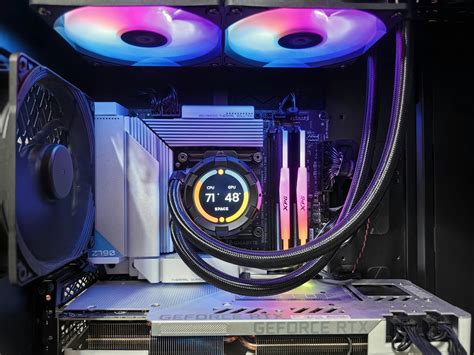
- Hűtés: A hűtés különösen fontos a gamer PC-k esetében, mivel a nagy teljesítményű alkatrészek jelentős hőt termelnek. Két fő típusa van a hűtési megoldásoknak: a léghűtés és a vízhűtés. Ma már nagyon divatos az AIO vízhűtés, amit mi is alkalmazunk, de mérsékelten szeretjük ezt a megoldást. Egy igazán jó ALL IN ONE vízhűtés, aminek a hűtési kapacitása elég nagy, annak az ára is magas. Az olcsóbb vízhűtések teljesítményénél pedig jobb a léghűtés kapacitása ugyanazon az áron.
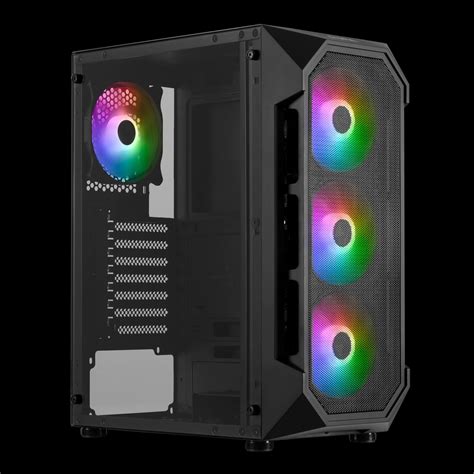
- Gépház: A gépház kiválasztásánál fontos szempont a kompatibilitás az alkatrészekkel és a megfelelő szellőzés biztosítása. Egy jól szellőző ház segíthet a hőmérsékletet kordában tartani, ami hozzájárul a rendszer stabilitásához. Ezen kívül figyelembe kell venni a belső kialakítást is: van-e elég hely a kábelek rendezetten történő elhelyezésére, és befér-e a nagyobb GPU vagy hűtő.
Összeszerelés és üzembe helyezés
Miután minden alkatrész megvan, elkezdődhet az összeszerelés. Az alkatrészek fizikai összeillesztése mellett fontos, hogy gondosan kövessük a gyártók utasításait. A BIOS beállítása után telepíthetjük az általad kért operációs rendszert, a szükséges drivereket.
Egy saját építésű PC számos előnnyel jár: testreszabhatod az igényeid szerint, jobb ár-érték arányt érhetsz el, és pontosan tudod, milyen alkatrészek kerülnek a gépedbe. Ha először állsz neki, nem árt egy átfogó útmutató, hogy minden gond nélkül menjen.