
Helyszínrajz készítése Archicad programmal: lépésről lépésre útmutató a hatékony vizualizációhoz
A modern építészeti tervezésben a 3D modellezés és a BIM-alapú dokumentáció kiválóan támogatja a gyors, pontos és érthető munkát. Az Archicad hazai fejlesztésű, népszerű eszköz, amely lehetővé teszi az épületek részletes, háromdimenziós modellezését, a forrásanyagok nyilvántartásától a szerkezeti rétegekig minden lényeges információt. Ebben a cikkben összegyűjtjük a helyszínrajz készítésének (helyszínrajz = situációs ábra) legfontosabb lépéseit és lehetőségeit Archicadben, a rajz eszköz alapbeállításaitól a keretek, horgonypontok és tervlap-kezelés részleteiig.
A Rajz eszköz alapja: alapbeállítások és panelstruktúra
A Rajz eszközre duplán kattintva megnyílik a Rajz alapbeállításai párbeszédablak, amely a következő négy panelt tartalmazza: Azonosítás, Tulajdonságok, Keret, és Rajzfeliratok. Tervlaponkénti beállítások esetén a rajz azonosítója az adott tervlapon megadott tervlap-beállításoktól függ. A Rajz név kiválasztása meghatározza, hogyan rendelődjön név a rajzhoz. A Forrásfájl mező a külső kapcsolt fájl elérési útvonalát mutatja, Oldalszám pedig az olyan forrásoknál jelenik meg, amelyek többoldalas dokumentumot tartalmaznak.
Automatikus vagy Kézi léptékkezelés: Az Automatikus beállítás azt jelenti, hogy a tervlapon elhelyezett rajz automatikusan frissül, amikor a tervlap aktiválódik, míg a Kézi megoldás a rajz állapotát rögzíti az eredeti elhelyezéshez képest. A Rajz tárolása a tervfájlban lehetővé teszi, hogy a rajz és annak forrása a projektfájlban legyen tárolva. A testre szabható Rajz lépték a Rajzlépték felugró ablakban adható meg, és elkülönül az Eredeti léptéktől. A lépték hozzáadható automatikus szövegekhez vagy tartalomjegyzékekhez, de PDF tartalmak esetében a PDF-Content miatt néha félrevezető lehet, ezért érdemes ezt előzetesen mérlegelni.
Horgonypont és rajz elhelyezésének logikája
A horgonypont a tervlapon megadott hely, ahová a rajz rögzítésre kerül. Ugyanez a pont lesz a rajz rögzített pontja is, ha a forrásnézetben módosításra kerülnek elemei (például a fal). A rajz elhelyezésekor két módon definiálható a horgonypont értéke: a nézet szerinti útmutatás és az előugró ablakban megadott szögérték alapján. A forrásnézethez rendelt tollkészlet megválasztásával meghatározható, hogy az elhelyezett rajz melyik tollkészletet használja alakításkor.
Keret és megjelenítés a tervlapon
A tervlapon megjelenítés formátuma kiválasztható: Gyors előnézet, Nincs előnézet vagy a keret formázása a tervlapon igazodóan. Alapértelmezés szerint a keret a tervlaphoz igazodik, és szaggatott vonalakkal jelenik meg. A keret formáját a sarokpontok átalakításával testre szabhatod, és a keret visszaállításához az Igazítsd a rajzhoz gombra szükséges kattintani. A Rajz felosztása több tervlap között akkor aktív, ha a rajz Séma vagy Index nézetből lett létrehozva.
Nyomtatási keret és cím-előnézeti terület
Nyomtatható keret hozzáadása lehetőséggel lehetőség van nagyobb vagy kisebb gyártási igényekhez igazítani a megjelenítést. A Cím előnézeti terület a jobb oldali ablakban mutatja a cím szimbolikus előnézetét a két formátum közül. Visszahivatkozás gombra kattintva a Visszahivatkozás párbeszédablakba léphetsz.
Archicad felhasználói előnyök a helyszínrajz készítésében
Az Archicad BIM-alapú megközelítése egyetlen közös épületmodell létrehozását és fenntartását teszi lehetővé. A modellben tárolt adatok - anyagvastagságok, szerkezeti rétegek, méretek - automatikusan fennmaradnak a tervlapok generálása és frissítése során. Ennek eredménye a gyorsabb dokumentáció és kevesebb hibalehetőség. A helyszínrajzok esetében a modellt a tervlapon megjelenítő forrásnézetek alapján frissíthetjük, miközben a keret és a horgonypont megbízhatóan rögzíti a rajz helyzetét.
Testreszabható elemek és fóliakezelés
A Archicad könyvtára rengeteg előre beépített ékelemben gazdag, amelyeket lehetőség van egyéni igények szerint módosítani. A megjelenítés során a rajz saját fóliái között lehet választani, vagy a rajzok fóliáit csoportosítani, Fólianevek szerint vagy a megjelenítési állapot alapján. A Beágyazott fólia elrejtése parancs a helyi menüből érhető el, és a tervlapon kiválasztható a Rajz képernyőn való megjelenítésének formátuma (Gyors előnézet vagy Nincs előnézet).
2D tervlapok, 3D modellek és az automatikus frissítés
Automatikus 2D tervlapok és intelligens 3D modellek: minden építészeti elem valós, háromdimenziós objektumként jelenik meg, és a modell alapján automatikusan frissül az alaprajz, a metszetek és a homlokzatok. Ez időt spórol meg és átláthatóbbá teszi a projektet, különösen komplex projekteknél vagy gyakori revízióknál. A 3D modellek alapján készülő látványtervek és virtuális bejárások pedig hatékony eszközei az ügyfélkommunikációnak.
Hogyan kezd bele az ember Archicad használatába?
Az Archicad használata logikus felépítésű és lépésről lépésre elsajátítható. Az induláshoz szükség van megfelelő szoftverre, egy erősebb számítógépre és kitartásra. A tanulásban segítenek az oktatóvideók, kezdő kurzusok és online közösségek. Gyakorolj rendszeresen, dolgozz valós mintaprojekteken és fokozatosan növeld a bonyolultságot a motiváció fenntartása érdekében.
Technikai feltételek, licenc és kezdő tippek
A számítógépnek meg kell felelnie a BIM-folyamatok igényeinek: többmagos processzor, legalább 16 GB RAM (nagyobb projektekhez 32 GB javasolt), gyors SSD, dedikált grafikus kártya, és a legújabb Windows vagy macOS verziók. Licenctípusok közé tartozik a Kereskedelmi licenc, az Oktatási licenc és az Archicad Collaborate, illetve a BIMcloud felhőmegoldások. A licenc gyakran egy gépre szól, de network verzióval több felhasználó is dolgozhat rajta. Mindig érdemes gyártótól vagy hivatalos forgalmazótól megvásárolni a licencet.
Gyakorlati útmutatás kezdőknek: haladj fokozatosan, dolgozz valós mintára, jegyzetelj és készíts több verziót a projektről. A 2D alaprajzok és 3D modellek készítésénél kezd az egyszerű falakkal, nyílászárókkal, padlókkal és tetővel, majd fokozatosan bővítsd a modellt és a részleteket. A feladatokhoz hasznos források: Graphisoft hivatalos dokumentáció, YouTube oktatóvideók, BME Építészeti Kara videóval égéres példák, és a Superprof Archicad tanárok kínálta magánórák.
Hasznos tippek a helyszínrajzhoz és a projektmenedzsmenthez
- Használj közös épületmodellt a BIM együttműködésben (Teamwork funkcióval több tervező valós időben dolgozhat ugyanazon a modellen).
- Automatikus dokumentáció: mindig naprakész, egyszerű az engedélyeztetés és kivitelezés.
- Vizuális prezentáció: élő bejárások, panorámaképek és élő 3D nézetek a hatékony ügyfélkommunikációért.
- Nyomtatási és cím-előnézeti beállítások testre szabása a tervlapok igényei szerint.
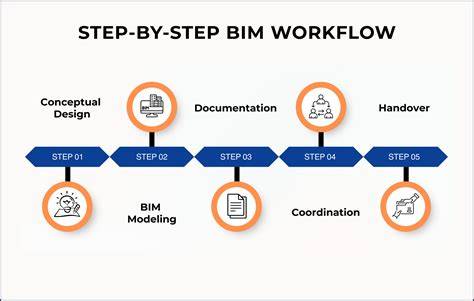
Rövid áttekintés a helyszínrajz készítésének folyamatáról Archicadben
- Nyisd meg a Rajz eszközt, és válaszd a Rajz alapbeállításait.
- Állítsd be az azonosítást, forrásfájl-t (ha külső fájl), oldalszám és a lépték beállítását a szükségleteknek megfelelően.
- Horgonyítsd a rajzot a megfelelő ponthoz a tervlapon, és válaszd ki a keret típusát és megjelenítését (előnézet vagy nincs előnézet).
- Válaszd ki a megjelenítés formátumát (gyors előnézet vagy Nincs előnézet), és állítsd be a rajz forrásnézetének tollkészletét, ha szükséges.
- Meggyőződj meg róla, hogy a tervlapon úgy jelenik meg a rajz, ahogyan szeretnéd, és ha több tervlapon osztod meg, ellenőrizd a rajzok elhelyezését és a keret formáját.
- Végezz 3D nézet-ellenőrzéseket, módosítsd a szükséges elemeket, és használd a Mentés másként lehetőséget verziókövetéshez.
Meta leírás és kulcsszavak
tags: #helyszinrajz #keszitese #archicad #programmal
Népszerű bejegyzések:
- A Gépjármű bérbeadás piacának aktuális trendjei
- Eladó kényelmes 3 szobás otthon a Joó János utcán – panorámás kilátás
- Részletes áttekintés: 8. kerületben 19000 m2 terület eladó
- Használati megállapodás és ajándékozás: vezető útmutató osztatlan közös tulajdonú ingatlanok esetén
- Ketegyház szabályozási koncepciók áttekintése