
A merevlemez első használatba vétele és kezelése Linux alatt
Az új merevlemez első használatba vétele egy fontos lépés, legyen szó asztali számítógépről vagy laptopról. A Linux operációs rendszerek, beleértve a Linux Mint Debian Edition (LMDE) és az Ubuntu alapú rendszereket, különféle módszereket kínálnak a tárolóeszközök felismerésére és kezelésére. Ebben a cikkben végigvesszük a leggyakoribb forgatókönyveket, a telepítéstől a jogosultsági problémák megoldásáig.
A merevlemez felismerése a telepítés után
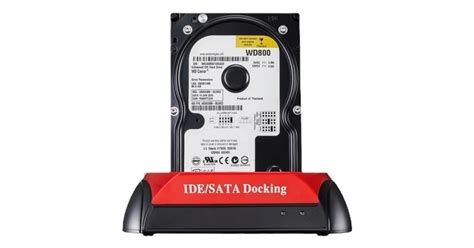
Egy új Linux disztribúció, mint az LMDE 3, telepítése után előfordulhat, hogy nem minden merevlemez jelenik meg azonnal a fájlkezelőben. Gyenes tapasztalata szerint az LMDE 3 telepítése után a korábban problémamentesen működő második merevlemez (WDC 160GB) nem volt látható a fájlkezelőben, bár a "Lemezek" (Disks) nevű segédprogramban szerepelt. Ez gyakran particionálási vagy formázási problémákra utalhat, bár nem mindig.
Lala javaslatára a következő parancs futtatása segíthet a probléma diagnosztizálásában: "Ennek a parancsnak a kimenete mutatja ezt a 160GB-os HDD-t ?". Amennyiben a parancs kimenetében megjelenik a merevlemez, az azt jelenti, hogy a rendszer felismeri azt, de valamilyen oknál fogva nem mountolja vagy nem jeleníti meg a fájlkezelőben. Gyenes megerősítette, hogy az Ubuntu alapú Cinnamon rendszeren látta a második merevlemezt, ami arra utal, hogy a probléma specifikus lehet az LMDE telepítésére vagy konfigurációjára.
A probléma megoldódott, miután Gyenes keraform segítségével sikeresen elérhetővé tette a második merevlemezt. Ez arra enged következtetni, hogy a megoldás valószínűleg a kötetek megfelelő csatolásával vagy engedélyezésével kapcsolatos lépéseket foglalt magában, ami a fájlkezelőben is láthatóvá tette azt.
Jogosultsági problémák és fájlrendszerek
Egy másik gyakori probléma, amellyel a felhasználók szembesülhetnek, a jogosultsági kérdések, különösen külső merevlemezek vagy USB-meghajtók esetében. Warp_ leírta, hogy egy Ubuntu 18.04 rendszer alatt egy külső merevlemezt ext4 fájlrendszerre formázott, de nem tudta azt "rendes útra" téríteni, azaz nem volt ő a jogosult a fájlok kezelésére. A tulajdonos gyakran a "root" felhasználó volt.
Lala javasolta a "Megnyitás rendszergazdaként" (Edit as administrator) opció használatát a fájlkezelőben. Ez a módszer lehetővé teszi a felhasználó számára, hogy rendszergazdai jogokkal nyissa meg a fájlkezelőt, majd a tulajdonosváltás funkcióval a saját felhasználói fiókjára ruházza át a merevlemez feletti rendelkezési jogot. Ez különösen akkor hasznos, ha a lemez egy másik rendszeren (például Windows) lett formázva, és a jogosultsági beállítások nem kompatibilisek a Linuxszal.
A fájlrendszerek kiválasztása is kulcsfontosságú. 444tibi megjegyezte, hogy nincs egyértelműen "legjobb" fájlrendszer, és mind az NTFS, mind az EXT rendszerek töredezhetnek. A FAT rendszereknek is megvan a létjogosultságuk.
Windows és USB-meghajtók: Formázási problémák
Kimarite felvetette egy aggályos jelenséget: a Windows 10 néha automatikusan formázni akarja az újonnan vásárolt USB-kulcsokat, ami gyakran a meghajtó tönkremeneteléhez vezet. T.István szerint ez valamilyen hibára utalhat a Windowsban, és javasolta, hogy ilyenkor a "Nem" gombra kattintva kell elutasítani a formázási kérést. Alapértelmezetten a külső meghajtókat FAT32-re vagy exFAT-ra formázza a Windows, mérettől függően.
A probléma oka lehet a csatlakozó mechanikai hibája is, ahogy T.István tapasztalataiból kiderült. Sok modern pendrive csatlakozója kevésbé tartós, mint a régebbi modellek. A "villanykörte-összeesküvés" analógiájával élve, egyes gyártók szándékosan gyengébb minőségű alkatrészeket építhetnek be a termékekbe, hogy azok élettartama korlátozott legyen.
22 Word formázási trükk, amit tudnod kell
Külső merevlemezek és SSD-k: Technológia és választás
A tárolási technológiák folyamatosan fejlődnek. A korábbi beépített merevlemezek (HDD) mellett megjelentek a hordozható adattárolók, mint a floppy lemezek, CD-k és DVD-k. Későbbiekben a nagy kapacitású külső merevlemezek váltották fel ezeket, majd megjelentek a még gyorsabb és megbízhatóbb külső SSD meghajtók.
A külső SSD meghajtók kisebbek, mint a külső merevlemezek, és működésük a memóriakártyákhoz hasonlít. Nem rendelkeznek mozgó alkatrészekkel, így strapabíróbbak és gyorsabbak. Fontos különbség a külső merevlemezekhez képest, hogy az SSD-k adatleolvasása csak egy arra alkalmas eszköz (számítógép, TV) csatlakoztatásával lehetséges, hasonlóan a pendrive-okhoz.
A külső meghajtók kiválasztásakor figyelembe kell venni a tárkapacitást és a csatlakozó típusát. Az USB 2.0 és USB 3.0 csatlakozók sebessége eltérő, de az USB 3.0 visszafelé kompatibilis az USB 2.0-val. A merevlemezek mérete (1,8", 2,5", 3,5") befolyásolja a mobilitást és az áramellátás igényét. A 2,5 hüvelykes meghajtók általában a legkényelmesebbek a hordozhatóság szempontjából, mivel nem igényelnek külső tápegységet.
| Típus | Sebesség | Méret | Áramellátás | Megjegyzés |
|---|---|---|---|---|
| Külső HDD (2,5") | USB 2.0: ~35 MB/s USB 3.0: ~100-150 MB/s | Könnyű, mobil | USB-ről | Forgási sebesség (RPM) befolyásolja a teljesítményt |
| Külső HDD (3,5") | USB 2.0: ~35 MB/s USB 3.0: ~100-150 MB/s | Nagyobb, kevésbé mobil | Külső tápegység szükséges | Általában asztali gépekben |
| Külső SSD | USB 3.0 vagy újabb: Gyorsabb (nincs mozgó alkatrész) | Kisebb, mint 2,5" HDD | USB-ről | Megbízhatóbb, tartósabb |
Fontos megemlíteni a merevlemezek "parkolás" funkcióját, amely kikapcsolja a fejmozgató mechanizmust és a felesleges elektronikát, amikor a meghajtó hosszabb ideig nincs használatban, ezzel csökkentve az energiafogyasztást és a kopást.
Rendszertelepítés és karbantartás
Bármely operációs rendszer újratelepítése előtt elengedhetetlen a fontos fájlok biztonsági mentése. Ez történhet hordozható adathordozókra, hálózati vagy külső merevlemezekre. Fontos azonban óvatosnak lenni a malware-ekkel, ezért csak a legszükségesebb fájlokat érdemes menteni, és a visszaállítás után vírusellenőrzést végezni.
Az újratelepítéshez szükséges friss meghajtószoftvereket (drivereket) célszerű a gyártók hivatalos weboldalairól letölteni. Ezeket kiírhatjuk CD-re, menthetjük merevlemezre vagy pendrive-ra. Érdemes fertőzésmentes gépen végezni a letöltést és a kiírást.
A tiszta telepítés, azaz a partíciók törlése és újbóli létrehozása, gyakran megelőzi a későbbi problémákat. A merevlemezeket érdemes legalább két partícióra osztani: egy kisebb (30-50 GB) rendszerpartíciót és egy nagyobb adatpartíciót. A lapozófájlt és az átmeneti állományokat célszerű a második partícióra helyezni, ami csökkentheti a töredezettséget és javíthatja a rendszer stabilitását.
A telepítés után elengedhetetlen a biztonsági beállítások konfigurálása: telepítsünk tűzfalat és naprakész vírusirtót. Csak ezt követően csatlakozzunk az internethez, és végezzük el a rendszer és a szoftverek frissítését.
Fizikai karbantartás
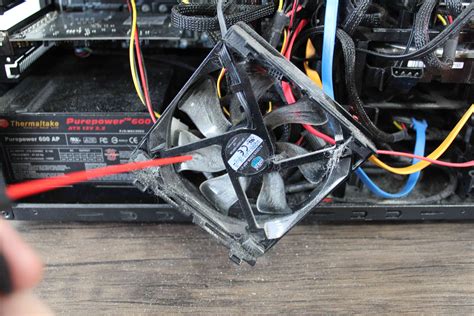
A számítógép fizikai tisztítása is kulcsfontosságú. A por felhalmozódása zárlatot okozhat, csökkentheti a ventilátorok hatékonyságát, és emelkedett belső hőmérséklethez vezethet. A ventilátorok cseréje is szükségessé válhat, ha zajosan működnek.
A belső alkatrészek, mint a merevlemezek és optikai meghajtók, rögzítését is ellenőrizni kell. A fellazult csavarok meghúzása, vagy rezgéscsillapító alátétek használata csökkentheti a zajt és a hibákat.
Az áramszünetek elleni védelem érdekében érdemes szünetmentes tápegységet (UPS) használni, amely lehetővé teszi a rendszer biztonságos leállítását áramkimaradás esetén. Emellett túlfeszültség-védő elosztók és csatlakozók is segíthetnek megvédeni az érzékeny elektronikai alkatrészeket a hálózati ingadozásoktól.
tags: #kulso #merevlemez #elso #hasznalatba #vetele