
Hogyan ellenőrizd és igazold tulajdonodat WordPress oldalnál a Google Search Console-ban
A Google Search Console azért zseniális eszköz, mert ez az egyetlen hivatalos platform, ahol a Google közvetlenül kommunikál a weboldaltulajdonosokkal, és visszajelzéseket küld a weboldal teljesítményéről, potenciális hibákról. Ha komolyan veszed weboldalad optimalizálását és a keresőkből szeretnél organikus forgalmat irányítani a weboldaladra, akkor a Search Console regisztrálása és a weboldal bekötése az egyik első és elengedhetetlen lépés.
Miért érdemes a Search Console-t használni?
- A Search Console az eszköz, amiben a Google visszajelzései olvashatóak a weboldalról.
- Itt egy összefoglalót kaphatunk az utóbbi pár hónap Google-beli teljesítményéről, indexelési állapotról és a felhasználói élményről, illetve a bővítésekről.
- Megmutatja, hogy a weboldal milyen kulcsszavakra jelent meg a Google-ben és hányszor.
- Megmutatja az eszköz, hogy pontosan mit és melyik aloldalakon érdemes javítani a jobb helyezések érdekében.
- Ha a weboldalt feltörték, akkor a Search Console is jelezhet biztonsági problémát.
- Ha szeretnéd növelni az oldaladra érkező organikus forgalmat, akkor fizetős eszközök beszerzése helyett először kösd be a Search Console-t.
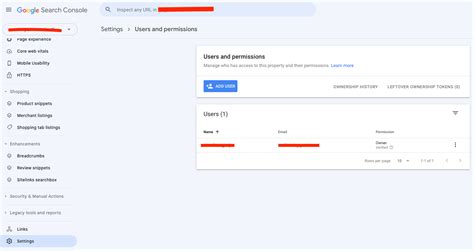
Első lépések: regisztráció és tulajdon hozzáadása
Első lépésként regisztrálni kell a weboldalt a Search Console felületén. A Search Console a Google ingyenes eszköze, amelynek használatához egy regisztrációra és oldalunk megerősítésére van szükségünk. A Search Console-ba Google fiókoddal tudsz bejelentkezni a search.google.com/search-console címen. Ezután az első lépés, hogy sikeresen összekösd a weboldaladat az eszközzel.
Tulajdont kétféle módon tudunk hozzáadni a Search Console-hoz. Lehetséges domain típusú és URL előtagú tulajdon regisztrálása. A bal oldali lehetőség Domain tulajdont hoz létre, míg a jobb oldali URL tulajdont. A kettő között az a különbség, hogy a domain tulajdon az összes domain változatot (pl. www és non-www, aldomain) egyben kezeli, míg az URL előtag külön kezeli egy adott protokollt és aldomain-t.
Domain tulajdon (ajánlott, ha ismered a DNS kezelést)
A domain tulajdon regisztrálását hátráltató legfontosabb tényező, hogy a megerősítését csak DNS rekordon keresztül lehet elvégezni, amely bonyolultabb mint az URL előtag regisztrálásakor rendelkezésünkre álló számtalan lehetőség. Több tárhely- és domainszolgáltató is lehetővé teszi a DNS beállítások módosítását, DNS kezelése vagy DNS beállítások menüpontok alatt. Ha ezeket a menüket megtaláltuk a szolgáltató kezelőfelületén, akkor egy egyedi TXT fájl hozzáadására hivatott linket érdemes keresni.
URL előtag (egyszerűbb, gyakoribb WordPress esetén)
Az URL előtagos regisztráció valamivel egyszerűbb és gyorsabb. Az URL prefixes regisztráció hitelesítésére a Google több opciót is felkínál. Ilyenkor vagy a HTML kód <head> részébe kell a Search Console által generált egyedi hitelesítő kódot elhelyezni, vagy a weboldal gyökérkönyvtárába a HTML-fájlt feltölteni. Miután az előbb említett, legtöbbször alapbeállítások vagy bővítmények által könnyen kivitelezhető feladatot elvégeztük, érdemes megerősítenünk az új Search Console tulajdonunkat.
WordPress-specifikus hitelesítési lehetőségek
Ha WordPress oldalad van, a hitelesítést a legegyszerűbben egy SEO pluginnal vagy a sablonodban, illetve child theme header.php fájljában található <head> részbe illesztett HTML címkével tudod elvégezni. A két legnépszerűbb alternatíva a Yoast SEO és Rank Math SEO pluginek.
- Ha ránk hallgatsz, inkább rászánod azt az 5 percet és soha többet nem kell foglalkoznod ezzel.
- A Rank Math SEO esetén ezt követően a Rank Math SEO » Analitika menüpont alatt egy hatalmas kék gomb fog villogni Google Szolgáltatások Összekapcsolása felirattal.
- Ebben a lépésben először ki kell választanod, hogy melyik Google fiókoddal szeretnéd létrehozni a Google Search Console tulajdont, majd engedélyezned kell, hogy a Rank Math hozzáférjen a fiók analitikai adataihoz.
Az URL előtagos hitelesítéssel gyakran a HTML címke használata a legegyszerűbb: a Search Console által generált egyedi hitelesítő kódot a weboldalad <head> részébe kell beilleszteni. Ha a HTML címkével történő megerősítést választjuk, akkor sem lesz nehéz dolgunk.
Webáruházak és különböző platformok: Shoprenter, UNAS, Shoptet, Eshop-gyorsan
Ha Shoprenter webáruházad van, a Search Console bekötése szó szerint gyerekjáték: lépj be a Shoprenter webáruházad admin felületére és a bal oldali menüben válaszd a Beállítások menüpontot. Ezután lépj vissza a Search Console-ba, és a HTML címke lehetőségnél kattints az Hitelesítés vagy Verify gombra.
UNAS rendszerben nagyon hasonló lépésekkel tudod összekapcsolni a webáruházadat a Google Search Console-al. Shoptet rendszerű webáruházak esetében némileg eltérő a Search Console bekötési módja, de valójában semmivel sem bonyolultabb. Itt meg fog jelenni egy kattintható gomb, az első pont mellett (Fájl letöltése). Kattints a gombra, majd töltsd le a HTML fájlt a gépedre. Ezt követően lépj be a Shoptet webáruházad admin felületére és bal oldali menüben válaszd ki az Összekapcsolás » Google menüpontot. Ezt követően lépj vissza a Search Console-ba, és a HTML fájl lehetőségnél kattints az Hitelesítés vagy Verify gombra.
Az Eshop-gyorsan platformon URL előtaggal történő regisztráció például így nézhet ki: Válaszd az „URL-előtag/prefix” lehetőséget, a megjelenő lehetőségek közül válaszd a „HTML Címke/tag” opciót. Most jelentkezz be az Eshop-gyorsan adminisztrációs felületre, és menj a következő menüpontra: Eshop > Webanalitika > Google követőkódok. Menj a „Google ellenőrző kód a weboldal érvényesítéséhez” mezőhöz. Ha mindent jól csináltál, néhány másodpercen belül megjelenik a sikeres hitelesítés üzenete.
Mi történik a regisztráció után? Az irányítópult és a fő funkciók
Az eszköz regisztrálása, megerősítése után egy üres irányítópult fog fogadni, amely az idő múlásával adattal egészül ki, még ha a kapott adat csupán hibaüzenetek hosszú sora is legyen. A bal oldalon található menüsorban eltérő funkciókkal rendelkező füleket találunk.
Teljesítmény fül
- A Teljesítmény fül a Search Console irányítópultja, ahonnan a legtöbb adatot tudjuk kinyerni.
- A Search Console-ba belépve megtudhatod, hányszor jelentél meg bizonyos keresési kifejezésekre, ebből hányan kattintottak is a találatodra, valamint rálátást kaphatsz a felhasználói élményhez kapcsolódó különféle mérőszámokra is.
- Maximum 16 hónapra visszamenőleg érhetőek el adatok. Az alapbeállítás az elmúlt 3 hónap adatait mutatja meg, de akár 16 hónapra visszamenőleg és egyéni dátumozással is megnézheted a számokat.
- Az elhelyezkedés megmutatja, hogy oldalunk hányadik pozícióban szerepel a Google organikus találatai között.
- Az átkattintási arány (CTR) megmutatja, hogy a megjelenések milyen arányban végződtek a találatra történő kattintással.
Lefedettség (Coverage)
A lefedettség fül alatt láthatjuk az indexált oldalakat és a különböző hibás URL-eket is, amelyek javításra szorulnak. Általános összefoglaló az indexelt tartalmak mennyiségéről. Itt bármelyik URL Google-beli állapotát le lehet kérdezni.
- Alternatív oldal megfelelő kanonikus címkével - duplikált esetek kezelése.
- Átirányítást tartalmazó oldal - olyan URL-ek, amikből van már újabb, és 301-es átirányítással ez kezelve lett.
- Kizárva egy „noindex” címke miatt - olyan URL-ek, amik indexelése tiltva van (pl.: fiókom, kosár, pénztár, keresési eredmények, szerzői archívum).
- Párhuzamos oldal felhasználó által választott gyűjtőoldal nélkül - duplikált tartalom, amiből egyet választott a Google, a másik nincs indexelve.
- Lágy 404-es hiba - olyan hibaoldal, ami nem 404-es oldalra visz.
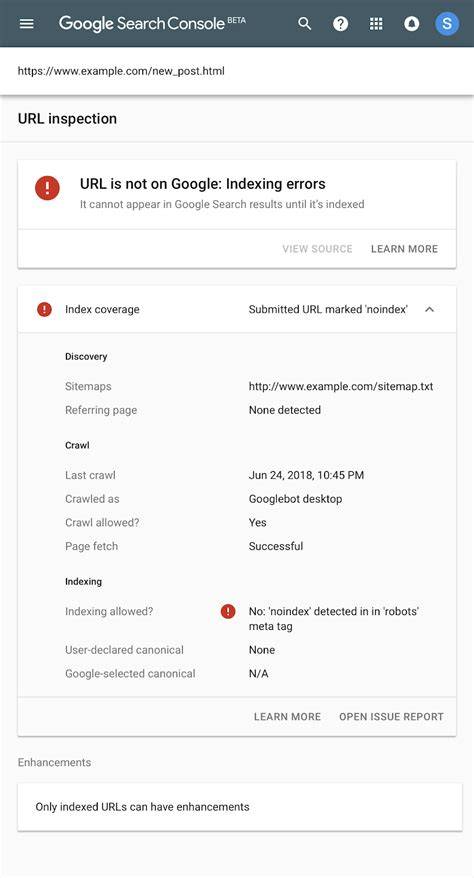
URL-ellenőrző eszköz
Az URL-ellenőrző eszköz megmutatja, hogy a kiválasztott URL-t indexelte-e a kereső, és jogosult-e az aloldal a keresési eredményekben való megjelenítésre. Kérheted egy friss aloldal vagy egy nemrég frissített landing indexelését. Kérheted az indexelés újrakérést, miután javítottad a hibákat.
Webhelytérképek és feltérképezés
Segíthetjük a Google-t oldalunk feltérképezésében, ha a Search Console segítségével megadjuk weblapunk oldaltérképét. A Webhelytérképek menüpontban beküldheted manuálisan a weblapod oldaltérképét, ezzel segítheted a Google-t az aloldalak felfedezésében, indexelésében.
Felhasználói élmény és Web Vitals
A Felhasználói élmény alatt kapsz egy összefoglalót az oldaladdal kapcsolatos élményről. A jelentés külön mutatja az asztali és a mobil változatot. A leggyakoribbak az LCP (milyen gyors a legnagyobb vizuális elem betöltése az oldalon) és CLS (mennyire stabil vizuálisan az oldal) hibák, amelyek lehetnek gyengék vagy javításra szoruló mutatók. Fontos, hogy a weboldal minden indexelt URL-je legyen használható mobiltelefonon. A WordPress weboldal gyorsítás szolgáltatásomnál írtam már arról, hogy mik a webes vitals-mutatók.
A webes teljesítmény végső útmutatója
Biztonság és kézi műveletek
Az utolsó fontos része a GSC-nek Biztonsági és kézi műveletek néven érhető el. A biztonsági problémák azok a kártékony aktivitások, amelyek potenciálisan veszélyt jelenthetnek a weboldaladra és a felhasználókra is (vírusok, adathalász támadások, nemkívánatos programok). Ha a kereső érzékeli ezeket a hibákat, akkor azok bekerülnek a Biztonsági problémák menüpontba és lehetőséged van javítani azokat.
Ha a Google kézi műveletet, azaz emberi felülvizsgálatot indít a webhelyed ellen, akkor erről a Kézi műveletek menüpontban kapsz értesítést. Ilyen esetben a kézi művelet együtt járhat azzal, hogy a webhelyed egy része vagy akár egésze nem jelenik meg a keresőben.
Hogyan használd az adatokat a gyakorlatban?
Bekötöttük a Search Console-t, tudjuk értelmezni az adatokat, de mihez kezdünk velük? Állítsd Megjelenések szerint csökkenő sorrendbe a kulcsszavakat! Ha megkaptuk a kívánt sorrendet, akkor az átkattintási arány és pozíció elemzésével optimalizálási ötleteket kaphatunk csupán néhány sor adatból.
| Kulcsszó | Pozíció | Átlagos CTR | Javaslat |
|---|---|---|---|
| Kulcsszó #1 | 1 | 43.8% | Átlagos CTR, figyeld tovább; ha lehetséges, finomítsd a title-t |
| Kulcsszó #2 | magas megjelenés | alacsony CTR | Optimalizáld a megjelenő meta adatokat, ellenőrizd a relevanciát |
| Kulcsszó #4 | magas megjelenés | alacsony CTR | Lehet, hogy nem releváns; ha fontos, építs témaköri hitelességet |
Ha a jó helyezés alacsony átkattintási aránnyal jár, akkor valószínűleg az oldal címsora, title és meta leírása nem elég meggyőző. Ha a tartalmunk nem elégíti ki a kifejezésre keresők szándékát, akkor érdemes a jobb pozíciókban rangsoroló oldalak által megválaszolt kérdések szerint optimalizálni.
Gyakorlatias tippek és javasolt lépések
- Azonnal kösd össze a Search Console-t és Google Analytics-et: a keresőoptimalizálás nulladik lépése az analitikai eszközök összekapcsolása.
- Használd a Teljesítmény fület kulcsszó- és tartalomstratégia kialakításához.
- Rendszeresen ellenőrizd a Lefedettség és URL-ellenőrző részleget, hogy időben észleld a hibákat (404, noindex, átirányítások).
- Oldalfrissítés után kérj újraindexelést az URL-ellenőrzőben.
- Folyamatosan figyeld a Felhasználói élmény riportokat és javítsd az LCP/CLS problémákat (PageSpeed Insights segítségével).
- Ha bármilyen kézi műveletet vagy biztonsági figyelmeztetést kapsz, kezeld azt azonnal és küldj javítás ellenőrzését.
Fejlődés és újdonságok a Search Console-ban
A Google folyamatosan fejleszti a Search Console-t, egyre több és használhatóbb javaslatot adva át ezzel a honlaptulajdonosok számára. Az AMP oldalak vagy a strukturált adatok Search Console-ban való megjelenése is az említett tendenciát támasztja alá. Míg korábban az eszközben elérhető legfrissebb adatok három naposak voltak, addig egy módosításnak hála már aktuális, egy napra visszatekintő adatokat láthatunk a Search Console-ban.
A Search Concole Insights 2021-es, egyelőre még béta verziójú fejlesztése és a sebesség riportok tesztelése is azt mutatja, hogy a Google egyre többet ad a tulajdonosok kezébe, hogy jobban megértsék, hogyan teljesítenek tartalmaik a keresőben.
Záró gondolatok (rövid)
Ha még nem használod a Search Console-t, akkor mindenképp kösd össze a webhelyeddel, és kezdj adatokat begyűjteni az organikus forgalmadról. A Search Console bekötése egy egyszerű, de elengedhetetlen lépés a weboldalak keresőoptimalizálásának, és miután megtetted, az adatokból konkrét, végrehajtható feladatokat tudsz levezetni a jobb organikus teljesítmény elérése érdekében.
tags: #tulajdonjog #ellenorzese #wordpress #search #consol