
Microsoft irodaház akadálymentesítése: új hozzáférhetőségi javítások az Office Online felületén
Microsoft cég több új hozzáférhetőségi javítást vezetett be a webes felületű irodai szoftvercsomagjában, ezáltal a vak és gyengénlátó felhasználók jobb Office Online élményt kaphatnak. A Microsoft egy új web-akadálymentességi szabvány, a WAI-ARIA (Web Accessibility Initiative - Accessible Rich Internet Applications) alkalmazásával javította az Office programcsomag akadálymentes használhatóságát a vak és gyengénlátó felhasználók számára. Kisebb-nagyobb nehézségek árán eddig is lehetséges volt az Office Online használata képernyőolvasó programmal, de a Microsoft az elmúlt évben erőfeszítéseket tett ennek javítására a felhasználói élmény fokozása érdekében. A következő hónaptól már működni fog a három oldal terjedelmet nem meghaladó dokumentumok virtuális olvastatása a Word Online és az Onenote Online alkalmazásokban.
Amennyiben az Ön számára még ismeretlen fogalom a virtuális olvasás, ez annyit jelent, hogy a legtöbb képernyőolvasó lehetővé teszi a szöveg folyamatos felolvastatását a kurzor mozgatása nélkül. A képernyőolvasó segítségével felolvastathatja az egész dokumentumot a kurzor pozíciójától indítva. A TellMe egy viszonylag új lehetőség az Office Online szolgáltatáson belül, amely időt spórol meg a felhasználók számára. A menüszalagon elhelyezkedő TellMe „mondd el” szerkesztőmezőbe bármit be tud írni, amit el szeretne végezni az alkalmazásban, így lecsökkentheti a funkció menüszalagon keresztüli kikereséséhez szükséges időt. A szolgáltatáson belül rendelkezésünkre áll egy automatikus legördülő menü, amely megjeleníti az összes elérhető hozzáférhetőségi parancsot. A választáshoz egyszerűen nyomja le az ENTER billentyűt. Ahhoz, hogy a fókusz a TellMe szövegmezőjére kerüljön, használja a Ctrl+(Aposztróf) billentyűparancsot.
Innovatív eszközök az akadálymentes tanuláshoz Segítse a tanulókat az olvasásértés tökéletesítésében, az elkötelezettség fenntartásában és az önbizalom növelésében, miközben támogatja a tanulási nehézségekkel küzdő egyének és az idegen nyelvű tanulók oktatását. Támogassa az inkluzív tanítási gyakorlatokat a szövegdekódolási képességekkel és az egyes szavak vagy teljes szövegek lefordításával több mint 100 nyelven. A Fordító alkalmazás segítségével könnyebbé válhat a kommunikáció a nyelvi tekintetben eltérő, illetve adaptív látás- vagy hallástámogatásra szoruló diákok, szülők, adminisztrátorok és tanárok között. Fordítsd le a tanulással kapcsolatos tevékenységeket és prezentációkat valós időben, és teremts hidat a nyelvek között a többeszközös beszélgetés funkcióval. Számos lehetőséget biztosít az íráshoz és az íráskészség fejlesztéséhez a beszédből-szövegbe való átvitel funkcióval. A Diktálás funkció lehetővé teszi, hogy minden diák, beleértve a mozgáskorlátozottakat is, a számítógép mikrofonjának segítségével dokumentumokat és prezentációkat diktálhasson. A diákok a diktált szöveget fejlett helyesírási és nyelvtani ellenőrzéssel és szójavaslatokkal finomíthatják és javíthatják.

Oszd meg információidat könnyen hozzáférhető módon, valós időjű élő feliratokkal, úgy hogy beszéd közben automatikusan a beszéded szövegként jelenik meg. Az élő feliratok elérhetőek a Microsoft Teams és a PowerPoint segítségével, és megfelelnek a Családi oktatási jogokról és adatvédelemről szóló törvénynek (FERPA).
Miért fontos az akadálymentes tanulás
Az osztályok 72%-ában vannak olyan tanulók, akiknek egyéni oktatási igényeik vannak1 A tanulók 20%-a (minden ötödik tanulóból egy) diszlexiás1 A tanárok 84%-a úgy véli, hogy az akadálymentesített eszközök szerves részét képezik a méltányosság elérésének2 A Microsoft 365 Oktatás verzióban az akadálymentesség beépítve érhető el. Alakítson ki olyan tanulási környezetet, amelyben minden diák teljes mértékben részt vehet olyan innovatív, lebilincselő és tanulóközpontú eszközökkel, amelyek közvetlenül a Microsoft 365 Oktatás rendszerébe vannak beépítve.
Iskolai történetek böngészése „A diákoknak könnyű, hogy a Modern olvasó gomb be van építve és minden programban vagy weboldalon elérhető - ez óriási dolog a különböző képességű diákjaimnak és nekem.” Amber Gonzalez, tanár-könyvtáros / technológiai integrációs szakértő, Sawyer Woods Általános Iskola, Kent iskolakörzet. „A kerületben a legnagyobb lelkesedést a Élő PowerPoint programban található Fordítóprogram iránt tapasztaltuk. A technológia bevezetése során ott találkozik a tanárokkal, ahol éppen tartanak, és automatikusan feliratozza a prezentációkat az angolul nem anyanyelvi szinten beszélők számára.” Christopher Holt, Felügyelő - Technológiai képzés, Hillsborough megyei állami iskolák. Vissza az Iskolai történetek szakaszhoz.
További információ a Microsoft oktatásban használható akadálymentesítési eszközeiről Böngésszen az erőforrások, például útmutatók, sablonok és képzések között. Az inkluzív tanulás alapjainak megteremtése Ezen az egyórás kurzuson megtanulhatja, hogyan hozzon létre inkluzív osztálytermet az alapvető akadálymentesítési elvek figyelembevételével. Diszlexia tréning letöltése, a Made By Dyslexia együttműködésével Sajátítsa el a diszlexiás gondolkodásmódot, és építse ki a stratégiák tárházát ezzel az ingyenes kurzussal, amely rávilágít arra, hogyan lehet minden diszlexiás gyermeket felismerni, támogatni és erősíteni. Az interaktív útmutató megtekintése a befogadó osztálytermi digitális taneszközökről Segítse a diákokat a hatékonyabb olvasásban a Microsoft terméken belüli digitális tanulási eszközök felhasználásával bármely képességű tanulók számára. Microsoft Oktató programok Legyen Microsoft Oktató szakértő a szakmai fejlődést elősegítő képzésekkel, amelyek célja, hogy a pedagógusok és iskolavezetők jártasságot szerezzenek a Microsoft technológiáiban. Akadálymentes sablonok az Office-hoz Sablonok keresése vagy létrehozása, amelyekkel mindenkinek akadálymentesebb tartalmat nyújthat. Vissza a Források szakaszra Ismerje meg a Microsoft Oktatás partnereit. A Microsoft a világ leginnovatívabb cégeivel működik együtt, amelyek elkötelezettek a különböző képességű tanulókat segítő, inkluzív eszközök létrehozása mellett. Reimagine Education Olyan globális újítóktól szerezhet ismereteket az oktatási méltányosságról, a kiberbiztonságról és a munkaerőnek az AI korára való felkészültségének mértékéről, akik előadtak a Reimagine Education 2024 nevű virtuális eseményen. A tanároknak minden eddiginél nagyobb szükségük van az akadálymentesített technológiára Tudja meg, hogy a Microsoft tanárokról szóló felmérése hogyan segíti a technológiai fejlesztéseket, amelyek célja az akadálymentesítés és a befogadás javítása az osztályteremben, hogy minden tanulót támogassanak. Hat Microsoft akadálymentesítési eszköz az osztályteremben Ismerje meg az inkluzív tanulás hat akadálymentesítési eszközét, amelyekkel méltányosabb oktatási élményeket teremthet minden diák számára. A többnyelvű oktatáshoz kapcsolódó műveltségi források felfedezése Az UNESCO írni-olvasni tudás nemzetközi napja összefogja a tanulókat és a pedagógusokat világszerte, hogy felhívják a figyelmet az alapvető emberi jogra: az írni-olvasni tudás mindenki számára. Tudjon meg többet a Microsoft eszközeiről, amelyekkel támogathatja diákjait. Az európai akadálymentesítési intézkedéscsomag (European Accessibility Act vagy EAA) egy olyan törvény, amely egy jogilag kötelező érvényű, közös szabályozásban egyesíti az akadálymentesítést. A képzésen megtanulhatod, hogyan tesztelj alkalmazásokat akadálymentesítési (accessibility) szempontból. Ez a típusú használhatósági tesztelés különleges nézőpontot igényel, eltér a többi tesztelési területről. A tanfolyam során átfogó képet kapsz az akadálymentes tesztelésről, de a WCAG direktíváiba is betekintést nyersz, fókuszálva az “A” szintű kritériumokra. 1. 1.1. Mit jelent az akadálymentesítés? 1.2. 1.3. 1.4. 2. 2.1. 2.2. 2.3. 3. 3.1. 3.2. 3.3. 3.4. 3.5. 3.6. 3.7. 3.8. 3.9. 4. 4.1. 4.2. 4.3. 4.4. 4.5. 4.6. 4.7. 4.8. 4.9. 4.10. 4.11. 4.12. 4.13. 4.14. 5. 5.1. 5.2. 5.3. 5.4. 5.5. 6. 6.1. 6.2. 7. 7.1. 7.2 Kormányablak (01) - Budapest, I. ker. Kormányablak (02) - Budapest, II. ker. Kormányablak (02) - Budapest, II. ker. (Bátori László u. 1029, Budapest Bátori László u. Kormányablak (03) - Budapest, III. ker. Kormányablak (04) - Budapest, IV. ker. Figyelem!szünetel az ügyfélfogadás (rendkívüli esemény): 2026. július.27. Kormányablak (05) - Budapest, V. ker. Kormányablak (06) - Budapest, VI. ker. Kormányablak (06) - Budapest, VI. ker. 1062, Budapest Teréz körút 55. Kormányablak (07) - Budapest, VII. ker. Figyelem!szünetel az ügyfélfogadás (technikai akadály): 2026. augusztus 10. Kormányablak (08) - Budapest, VIII. ker. Sötét háttér használata üzenet írásához. Ha a Fekete témában ír, és engedélyezve van a sötét mód, amely a téma alapértelmezett beállítása, az Akadálymentesség-ellenőrző fut, de csak akkor jelenít meg értesítéseket, ha a szöveg nem elég kontrasztos. Ezzel felveszi az Akadálymentesség gombot az állapotsorba, és valós időben nyomon követheti az akadálymentességi problémákat. Az Akadálymentesség-ellenőrző futtatása munka közben jelölőnégyzet nem létezik az Outlookban. A Microsoft minden ügyfelének a lehető legjobb élményt szeretné biztosítani. Ha Ön fogyatékos, vagy az akadálymentességgel kapcsolatos kérdése van, keresse fel a fogyatékosokat támogató Microsoft Answer Desk webhelyet technikai segítségért. A fogyatékos ügyfeleket támogató Answer Desk webhely akadálymentes technológiákban jártas ügyfélszolgálata angol, spanyol, francia és amerikai jelnyelven tud segítséget nyújtani. Az éves Microsoft Ability Summit alkalmával jelentett be a Microsoft egy új kiegészítő lehetőséget a Microsoft 365 (korábban Microsoft Office) csomaghoz, az Accessibility Assistantet. Az irodai csomaghoz készült asszisztens olyan, mint egy helyesírás-ellenőrző eszköz, amelyik valós időben figyelmezteti a felhasználót a hibára, azonban olyan problémákra hívja fel a figyelmet, amelyek csökkenthetik a létrehozott anyag olvashatóságát, érthetőségét. „Célunk, hogy a kisegítő lehetőségek ellenőrzését és kijavítását természetessé és egyszerűvé tegyük, miközben önt a munkafolyamatban tartjuk” - mondja a Microsoft. Az új funkció három kulcsfontosságú újítást tartalmaz, amelyek a meglévő Accessibility Checkerre épülnek és bővítik azt. Először is a jobbak lesznek az alapértelmezett értékek, amelyek célja, hogy segítsenek megelőzni a problémákat, mielőtt azok bekövetkeznének.Új színválasztó a WordbenMicrosoftA következő a valós idejű és kontextuson belüli javítás, amely segít az alkotóknak a felmerülő problémák megoldásában. És végül világos, egyszerű útmutatás, amely közvetlenül a munkafolyamatban fog szerepelni.
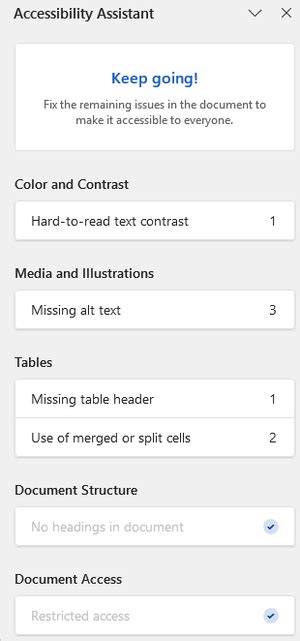
Nézzünk egy példát: egy személyalakú ikon fogja felhívni a figyelmet, például a Word dokumentumoknál gyakran előforduló gondra, a szöveg és a háttér közötti alacsony kontrasztra. Ha a tartalomkészítő olyan szövegszínt választ ki, ami nem felel meg a kontrasztra vonatkozó szabványos irányelveknek, akkor egy kis „akadálymentesítési” ikon jelenik meg a margón. Erre kattintva egy kis kártya ugrik fel, amely segít a gyors javításban és a tovább lépésben. Összességében elmondható, hogy az Accessibility Assistant lesz az a fő eszköz, amely gondoskodik arról, hogy a Microsoft 365 App összes tartalma mindenki számára elérhető legyen, képességektől függetlenül. Az Accessibility Assistant bevezetése a következő hetekben kezdődik, és végül teljesen fel fogja váltani a régebbi ellenőrzőt. A problémák gyors megoldásához alkalmazza az egyik javasolt műveletet. Az Akadálymentesség panelen válasszon ki egy problémát a Figyelmeztetések vagy hibák területen. Javítás alkalmazásához válasszon ki egy műveletet az Ajánlott műveletek listából. Ha nem látja az a Véleményezés lapon, előfordulhat, hogy az alkalmazás régebbi verzióját használja. Válasszon ki egy problémát a Vizsgálati eredmények területen a probléma okának és megoldásának megismeréséhez. A Microsoft minden ügyfelének a lehető legjobb élményt szeretné biztosítani. Ha Ön fogyatékos, vagy az akadálymentességgel kapcsolatos kérdése van, keresse fel a fogyatékosokat támogató Microsoft Answer Desk webhelyet technikai segítségért. A fogyatékos ügyfeleket támogató Answer Desk webhely akadálymentes technológiákban jártas ügyfélszolgálata angol, spanyol, francia és amerikai jelnyelven tud segítséget nyújtani.
tags: #microsoft #irodahaz #akadalymentesitett
Népszerű bejegyzések:
- Hogyan építsünk erdő-alapú akvaponikus rendszert: lépésről lépésre útmutató
- Közös tulajdonban álló ingatlanrészek értékesítése - szabályok
- Ceglédi albérletek részletes összefoglalója a Jófogáson
- Pesterzsébeten található felújított garzonlakás Török István útján
- Az elektronikus építési napló lezárásának folyamata